Sanoplan-Benutzerhandbuch (Version: 2.0a)
Inhaltsverzeichnis
Registrieren (Kostenlose Demo) 4
Urlaubs- & Abwesenheitsmanagement 13
Krankmeldung durch Mitarbeiter: 13
Benachrichtigung über Krankmeldung: 13
Neuen Mitarbeiter hinzufügen 14
Dienstplan der Mitarbeiter anzeigen 15
Öffnen der Tages-Slot-Ansicht 17
Geplante Schichtdauer (Grauer Hintergrundbalken) 18
„?“-Symbol im Bereich Mitarbeiter 36
Wie richtet man den Basisplan ein? 37
Zeitenbearbeitung durch Benutzer 51
Mobile Nutzung von Sanoplan 52
Management-Ansicht für Supervisoren 55
Funktionen für Supervisoren: 55
So installieren Sie die mobile App 56
Häufig gestellte Fragen (FAQ) 60
Fragen von Pflegekräften und Praxismanagern 67
Sanoplan ist eine Softwarelösung der sanoconsult Unternehmensberatung, entwickelt aus langjähriger Erfahrung im Krankenhausmanagement und in Beratungsprojekten. Unser Ziel ist es, die Dienstplanung in der Pflege effizienter und konfliktfrei zu gestalten sowie Prozesse zu optimieren, die mit herkömmlichen Methoden wie Papier- oder Excel-Planung nur schwer umsetzbar sind.
Durch den Einsatz von Künstlicher Intelligenz und Maschinellem Lernen vereinfacht Sanoplan die Dienstplanung, ermöglicht mehrwöchige Planungen und bietet Lösungen für Schichtrotation, Abwesenheitsmanagement und Zeiterfassung. Besonderer Wert wurde auf die Vereinfachung von Prozessen und die Integration intuitiver Bedienkonzepte wie Drag & Drop gelegt, um den manuellen Verwaltungsaufwand zu minimieren.
Die Unternehmensberatung Sanoconsult besteht seit über 20 Jahren. Der Sanoplan-Dienstplan entstand aus Erfahrungen im industriellen Management – unter anderem bei Drägerwerk – und im Klinikmanagement. Heute nutzen wir dieses Wissen, um intelligente Softwarelösungen zu entwickeln, die den administrativen Aufwand reduzieren und die Gesundheitsbranche nachhaltig unterstützen.
Unser Fokus liegt auf praxisnahen Planungswerkzeugen, die eine strukturierte und verlässliche Organisation ermöglichen und Ihnen helfen, Abläufe zu vereinfachen.
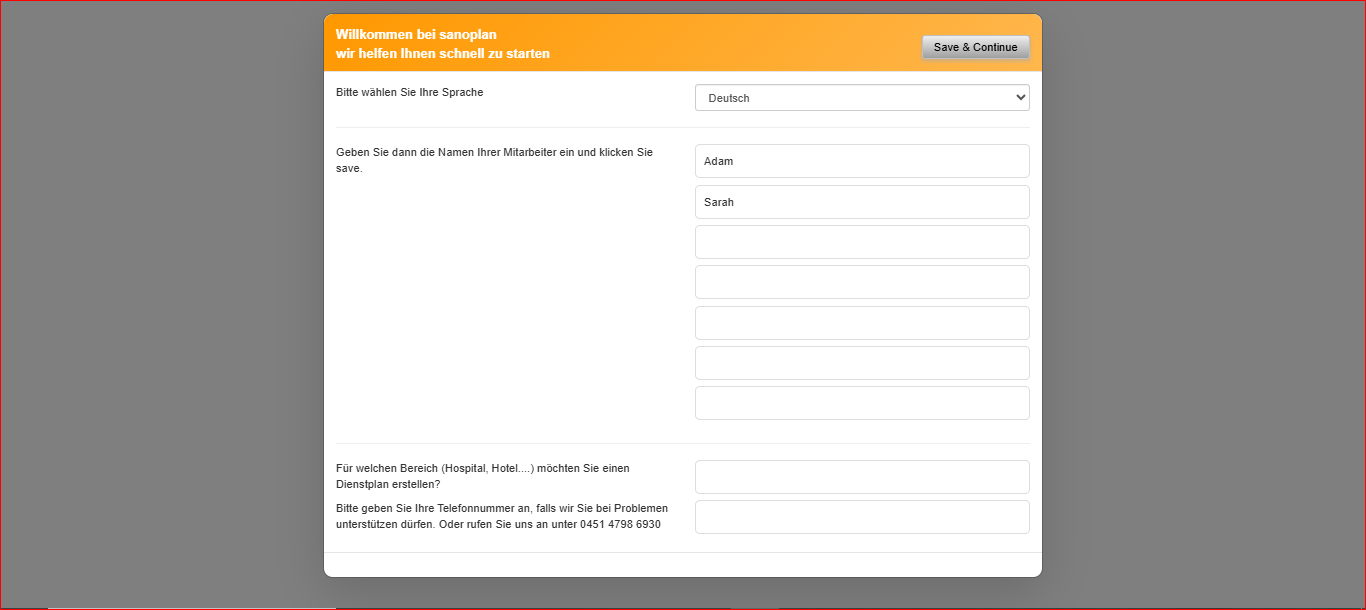
Wenn Sie auf https://www.sanoplan.com/ oder https://www.sanoplan.de den kostenlosen Test anklicken, erscheint ein Fenster. Sie müssen sich registrieren und dabei Ihren Benutzernamen, Ihre E-Mail-Adresse und den Firmennamen angeben sowie je nach gewünschter Nutzung die Optionen Dienstplan, Urlaubsplaner und Zeiterfassung auswählen. Anschließend klicken Sie auf „Absenden“. Daraufhin erhalten Sie eine E-Mail mit einem Link, auf den Sie klicken müssen, um sich einzuloggen.
https://www.sanoplan.com/wp-content/uploads/2025/10/Registration.webm
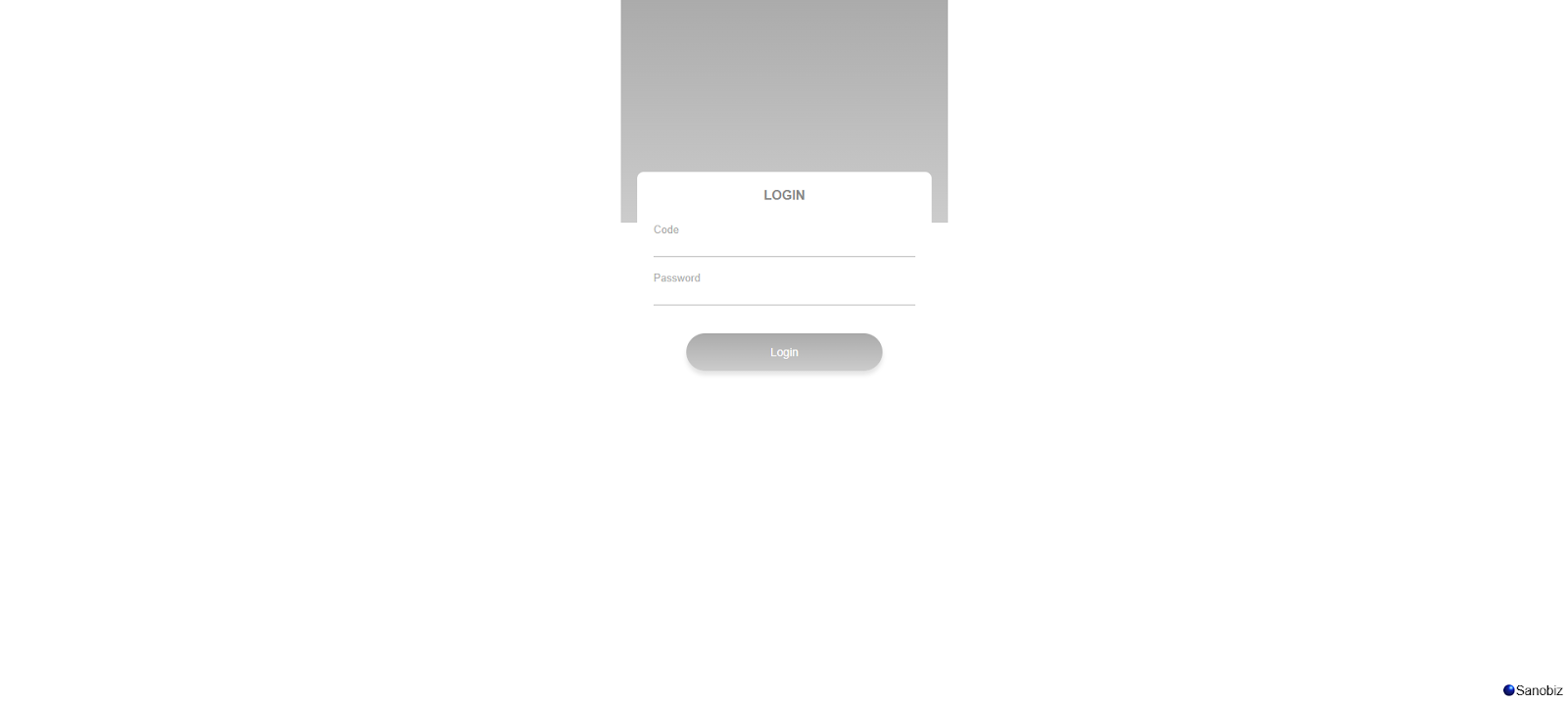
Der zweite Schritt besteht darin, sich mit Ihren Zugangsdaten (vom Administrator bereitgestellt) anzumelden. Geben Sie einfach Ihren Benutzernamen und Ihr Passwort ein und klicken Sie dann auf die Login-Schaltfläche, um auf Ihre Mitarbeiterplanungs- und Zeiterfassungssoftware zuzugreifen.
Alternativ nutzen Sie den Link in der Email, um auf Ihren Test-Plan zuzugreifen. Für einen dauerhaft schnellen Zugriff können Sie die geöffnete Website als Lesezeichen speichern oder als Desktop-App ablegen.
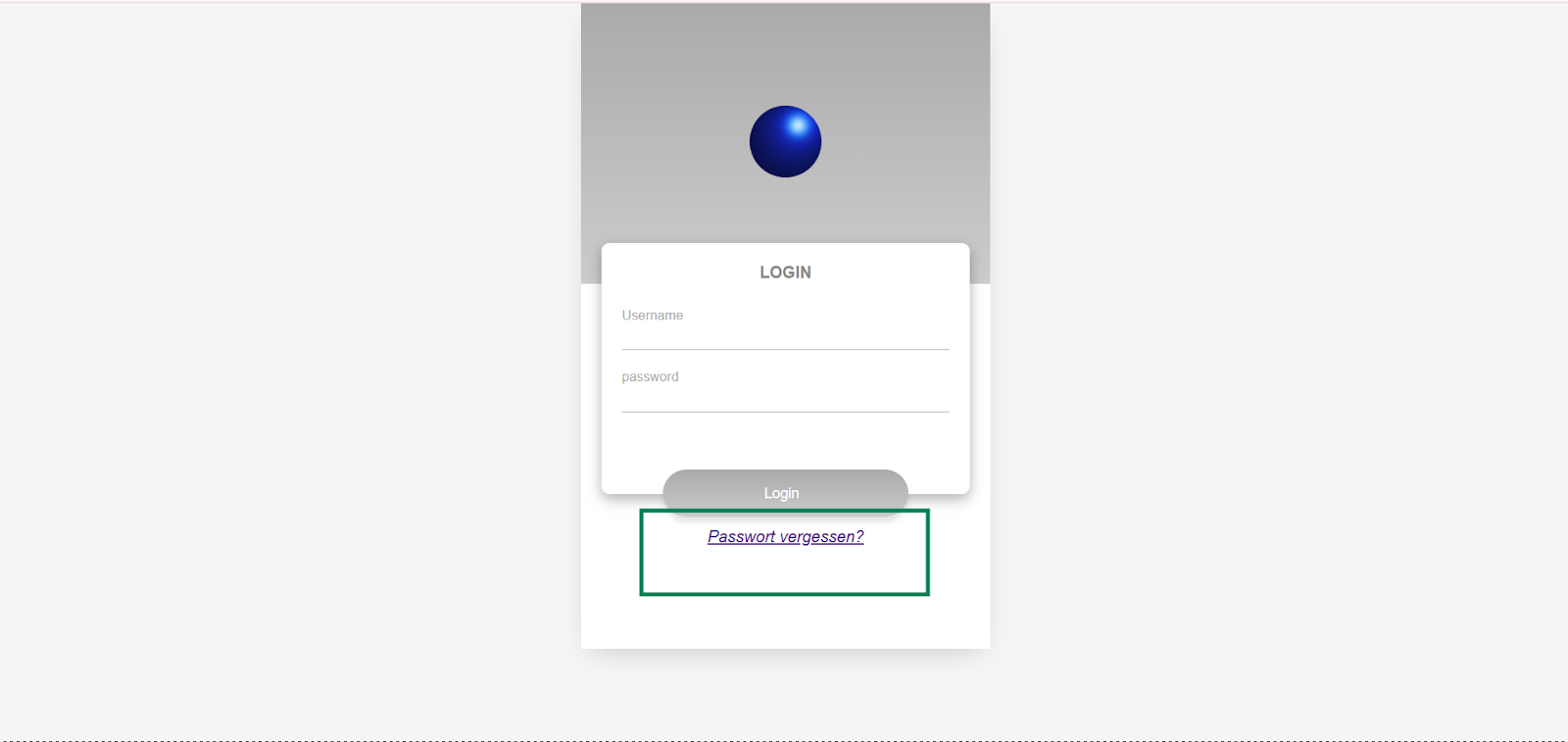
Wenn Sie Ihr Passwort vergessen haben, klicken Sie auf „Passwort vergessen“, um Ihr Passwort zurückzusetzen.
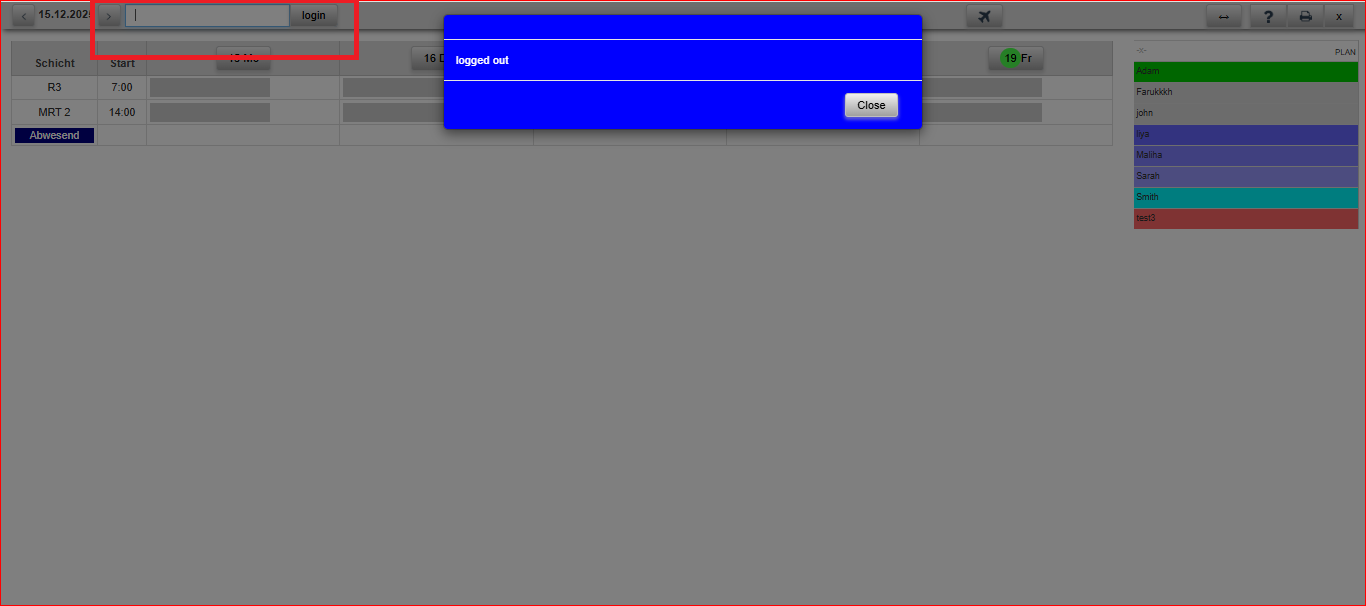
Wenn das System nicht reagiert, wurden Sie möglicherweise automatisch abgemeldet (nach etwa 10 Minuten Inaktivität). Melden Sie sich einfach erneut mit Ihrem Passwort oben links an.
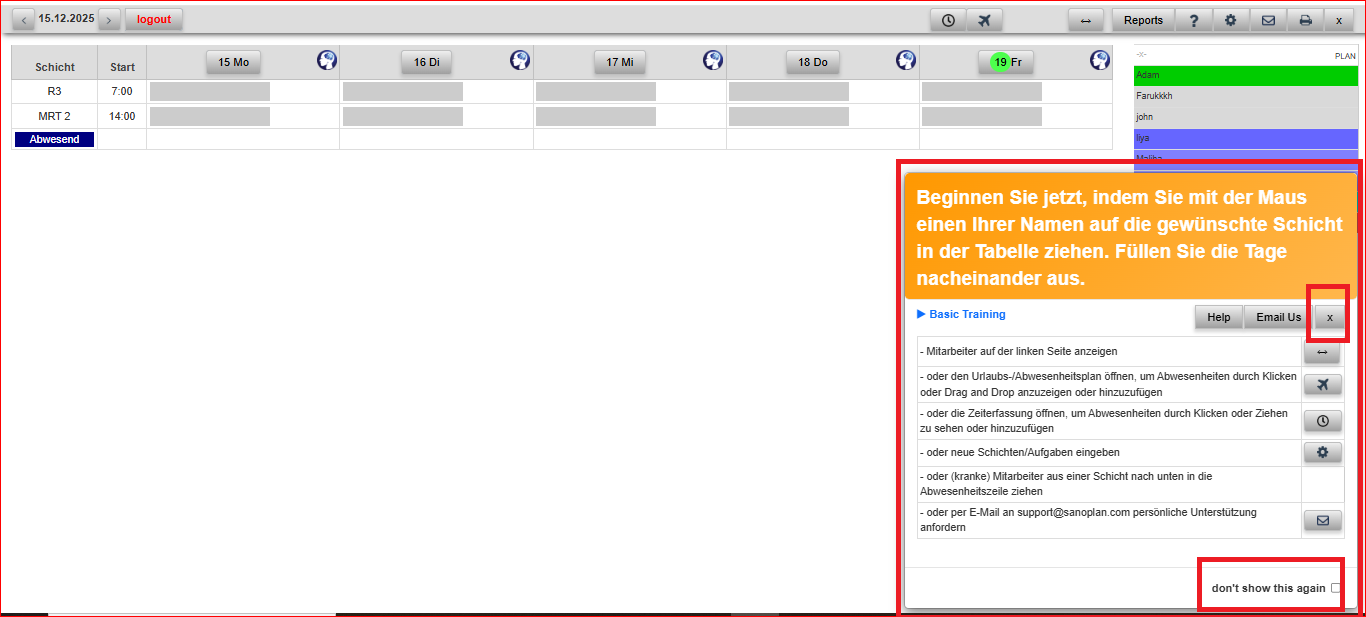
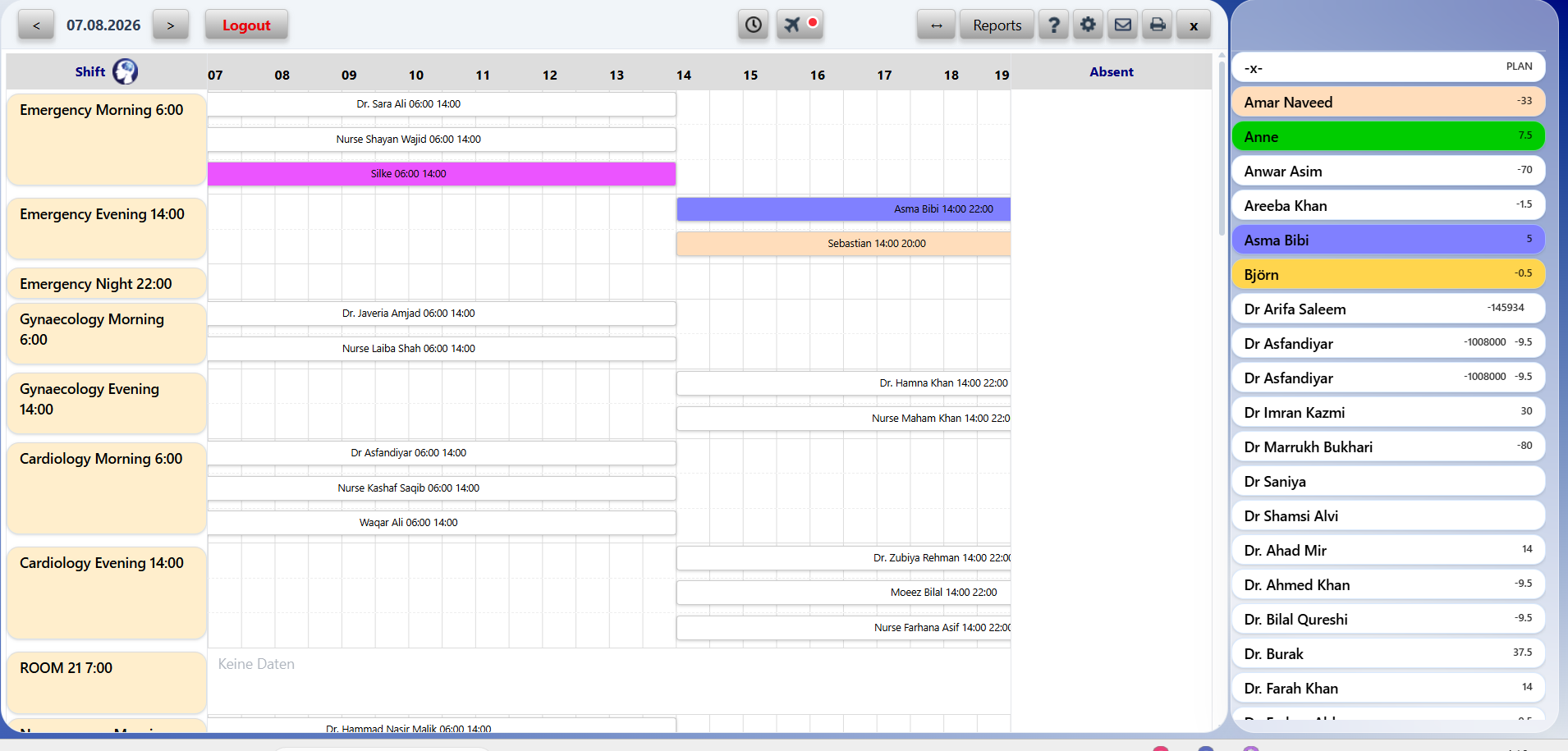
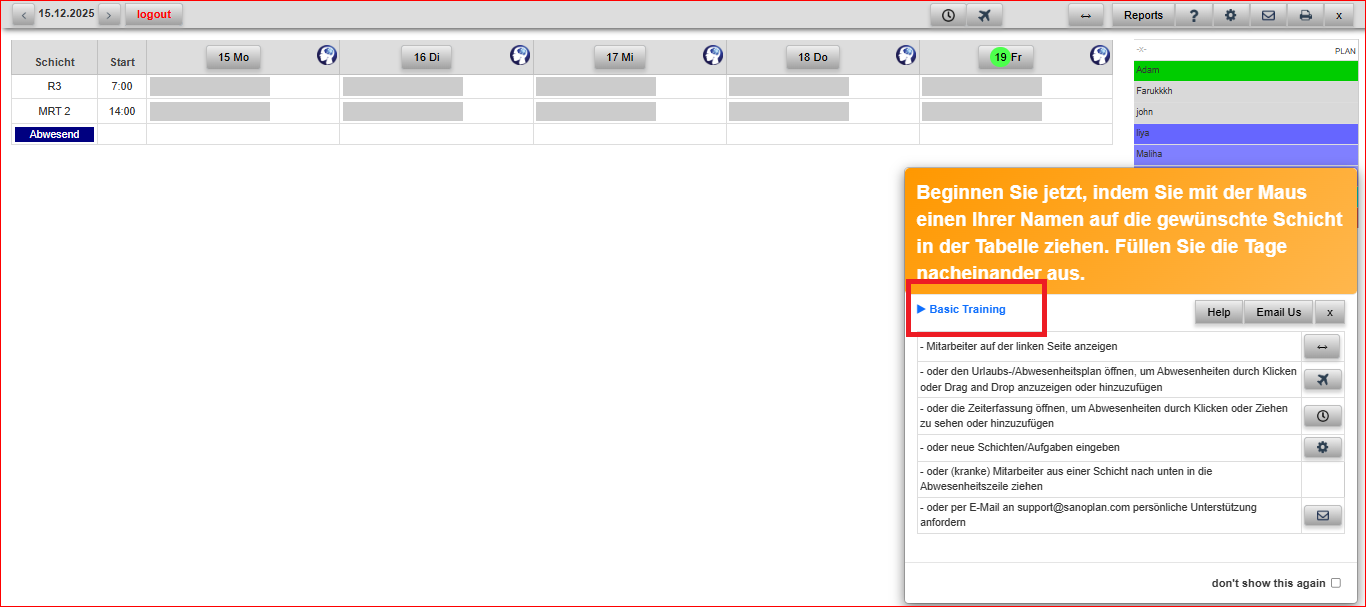
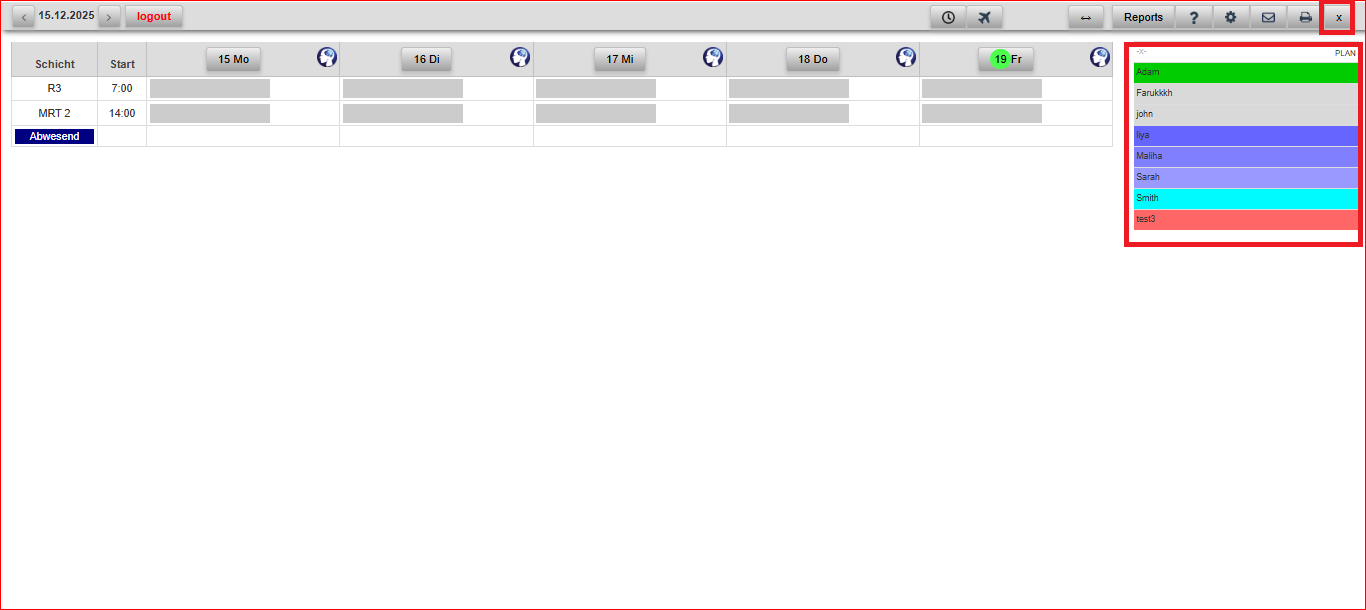
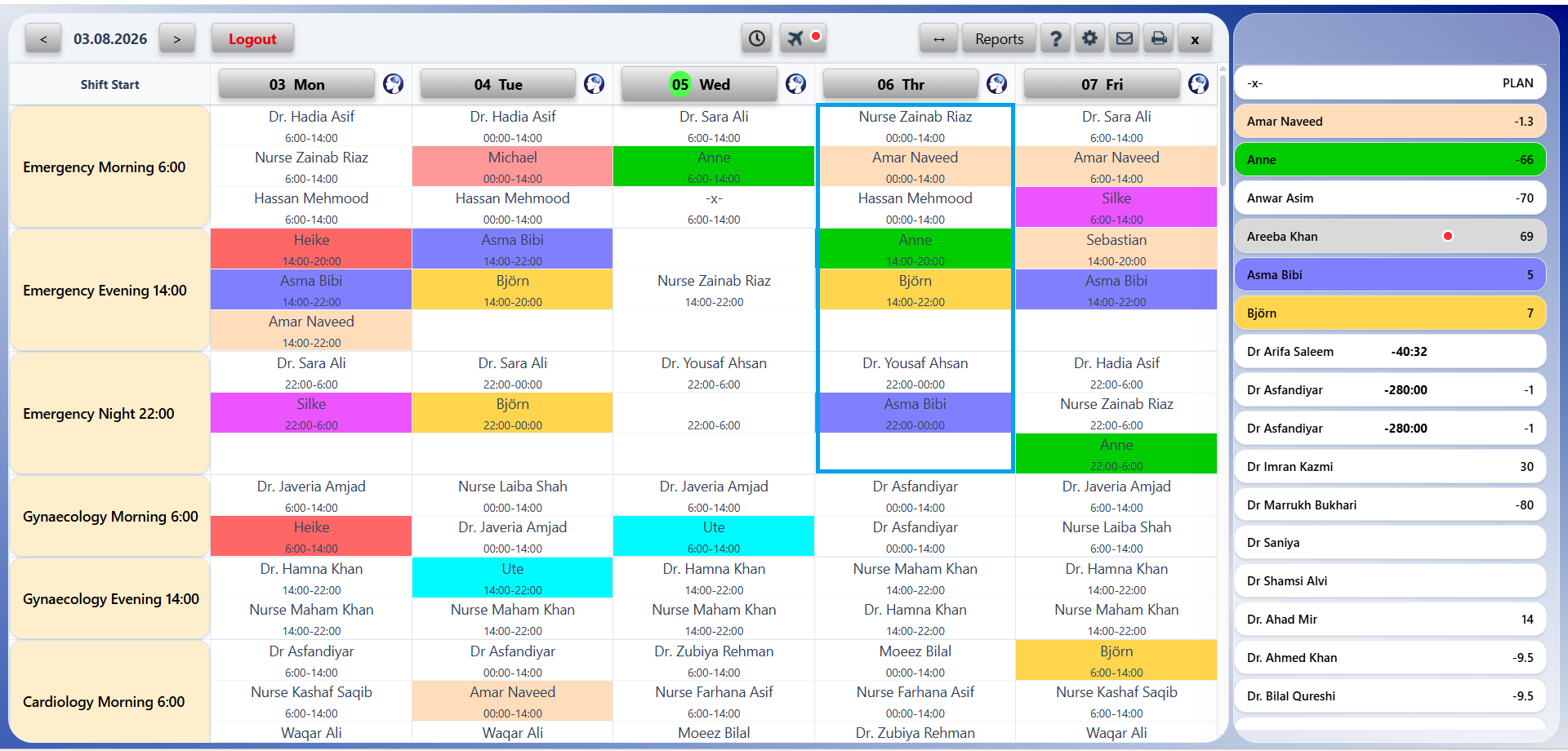
Sie sehen ein kleines Feld mit -x- in der oberen rechten Ecke, darunter werden die Mitarbeiter angezeigt, die Sie bei Ihrer ersten Anmeldung hinzugefügt haben. Ziehen Sie einfach Namen per Drag & Drop auf eine Schicht. -x- bedeutet, dass die Schicht absichtlich freigelassen wurde (z. B. an Wochenenden oder Feiertagen).
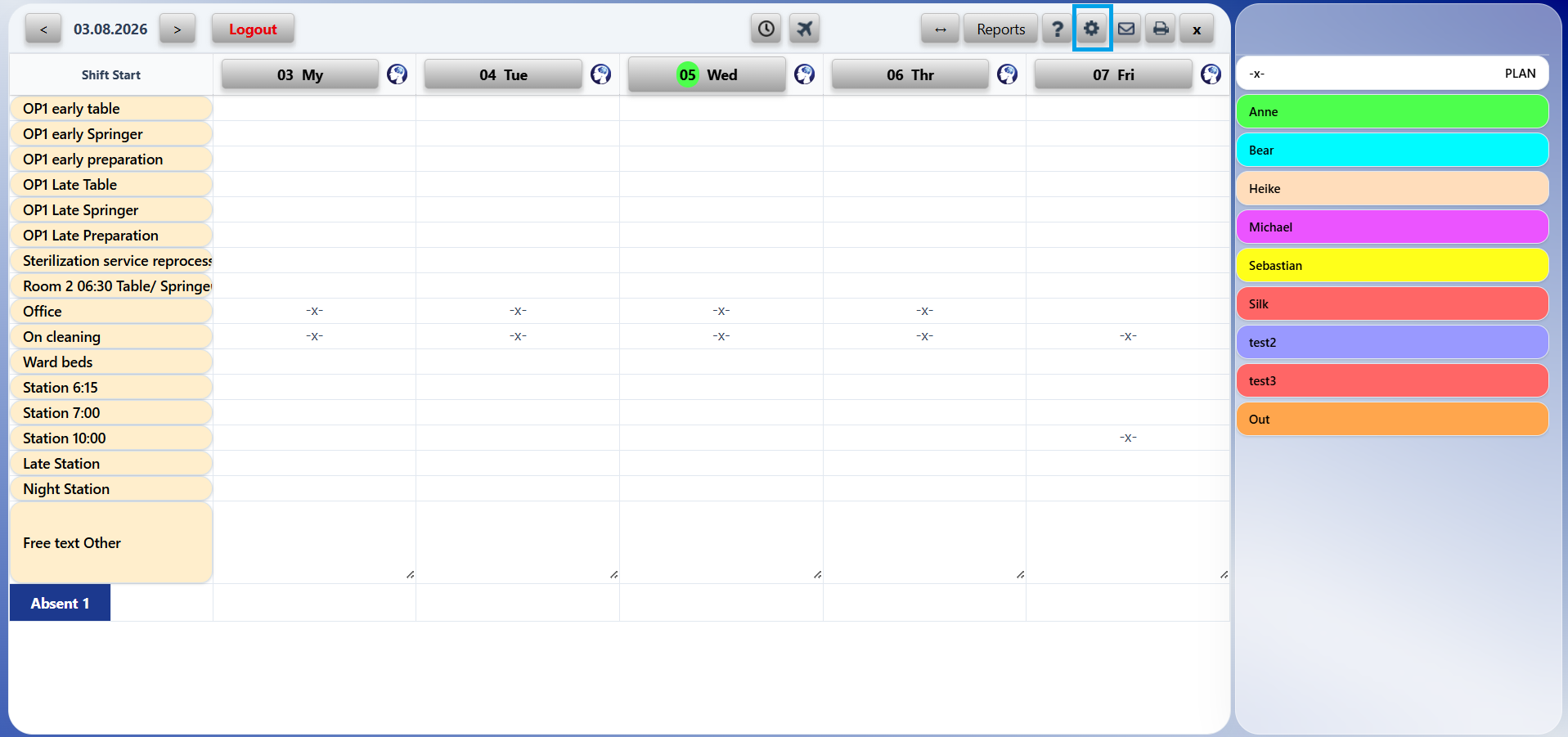
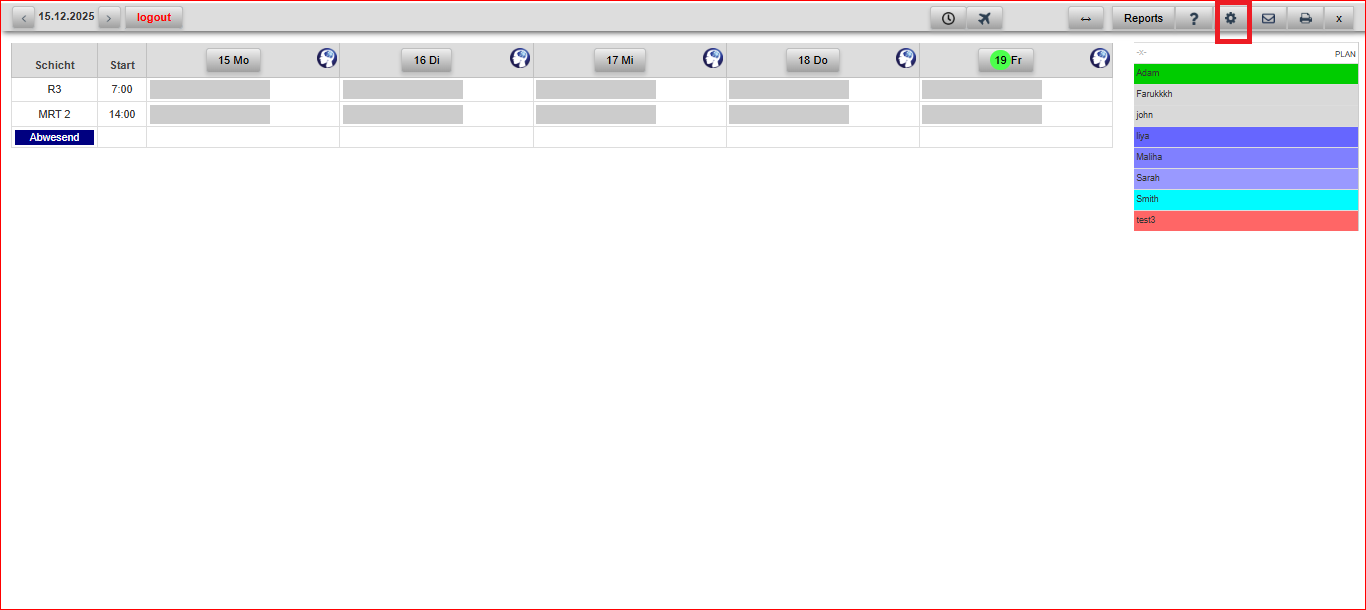
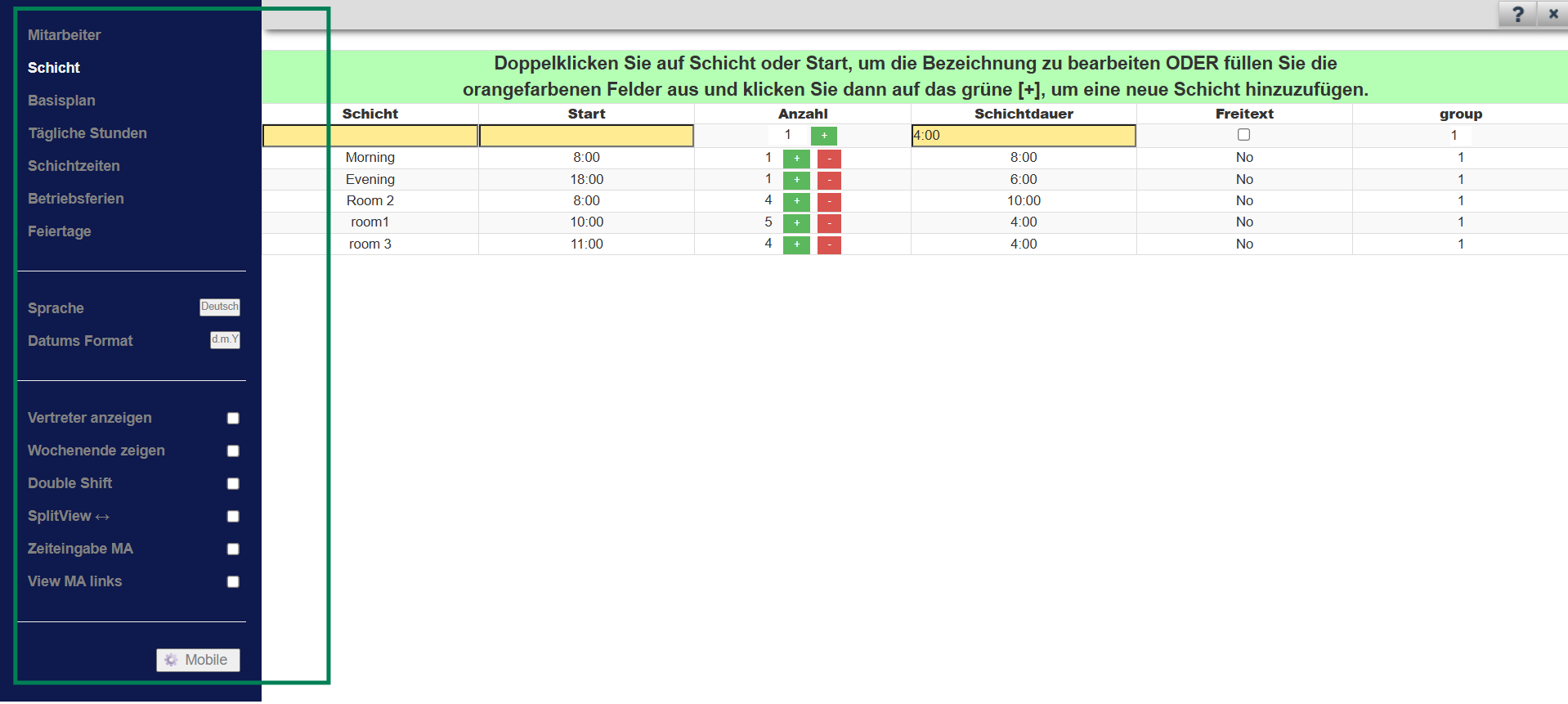
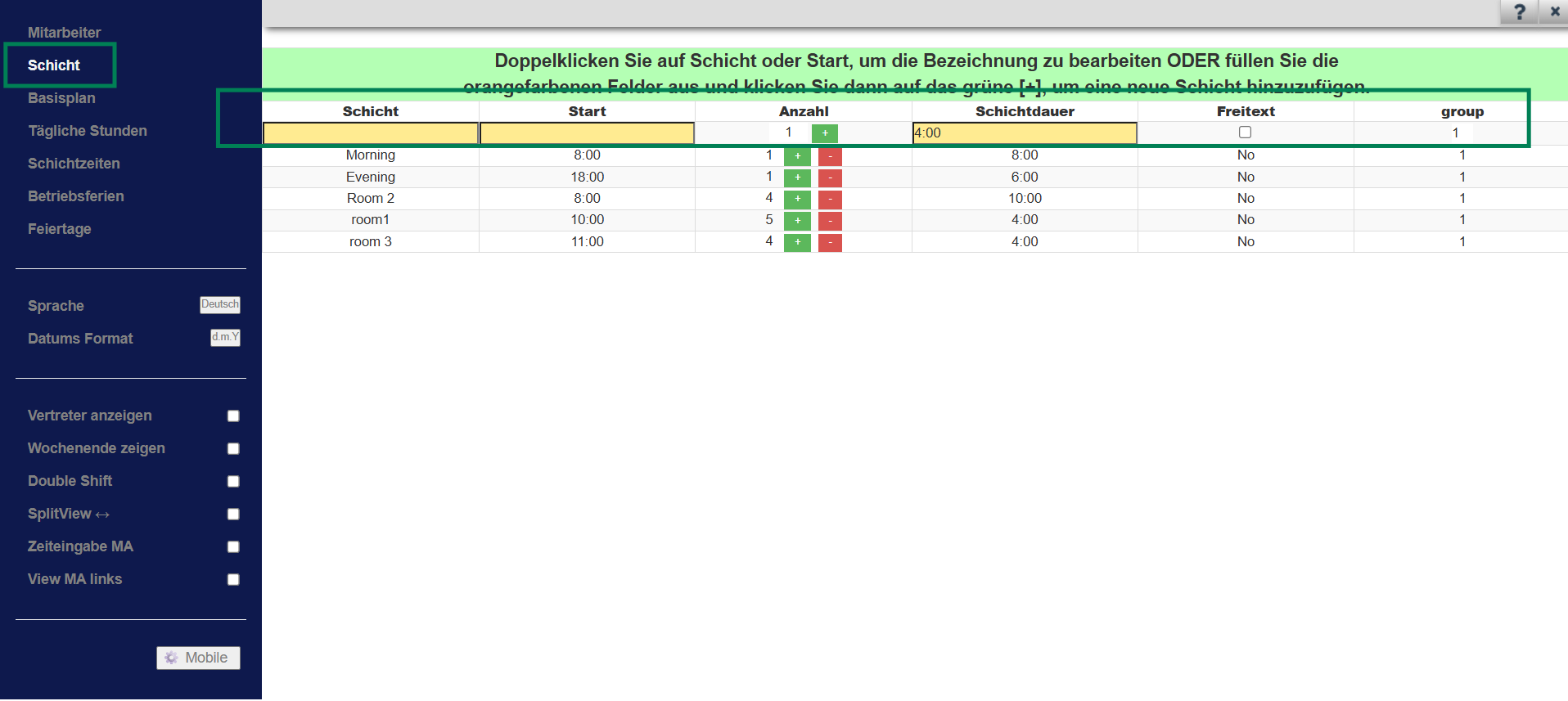
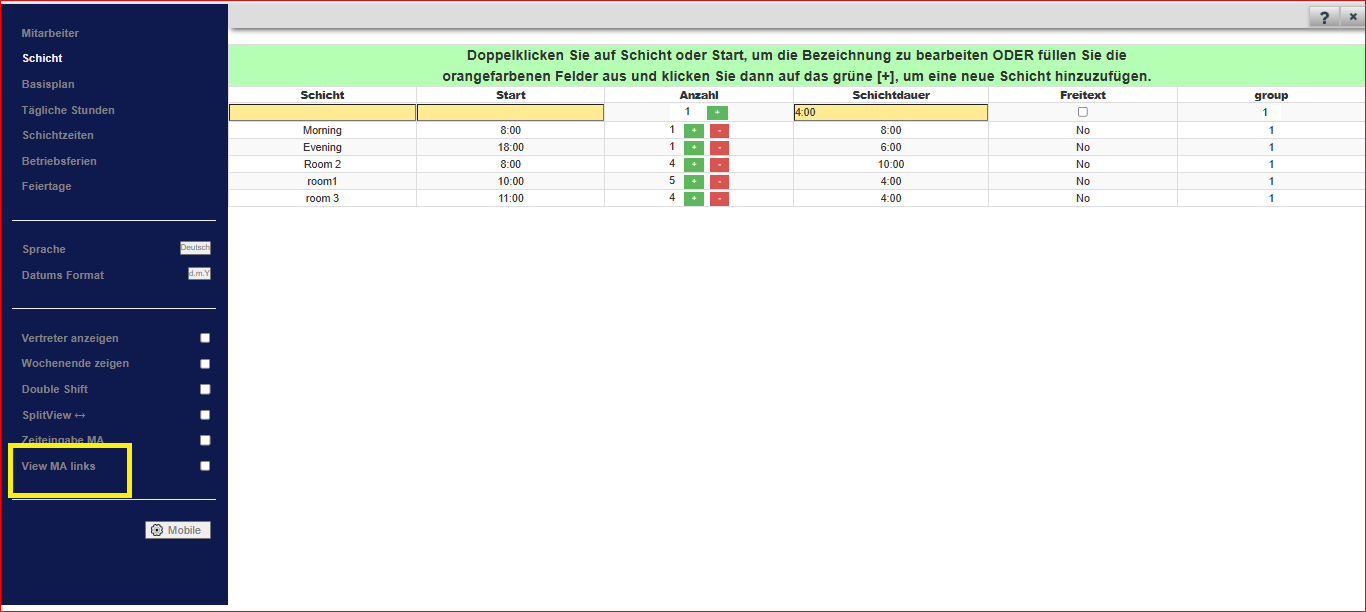
Klicken Sie oben rechts auf das Zahnrad-Symbol. Nun sehen Sie Optionen für Benutzer, Schichten und weitere Einstellungen.
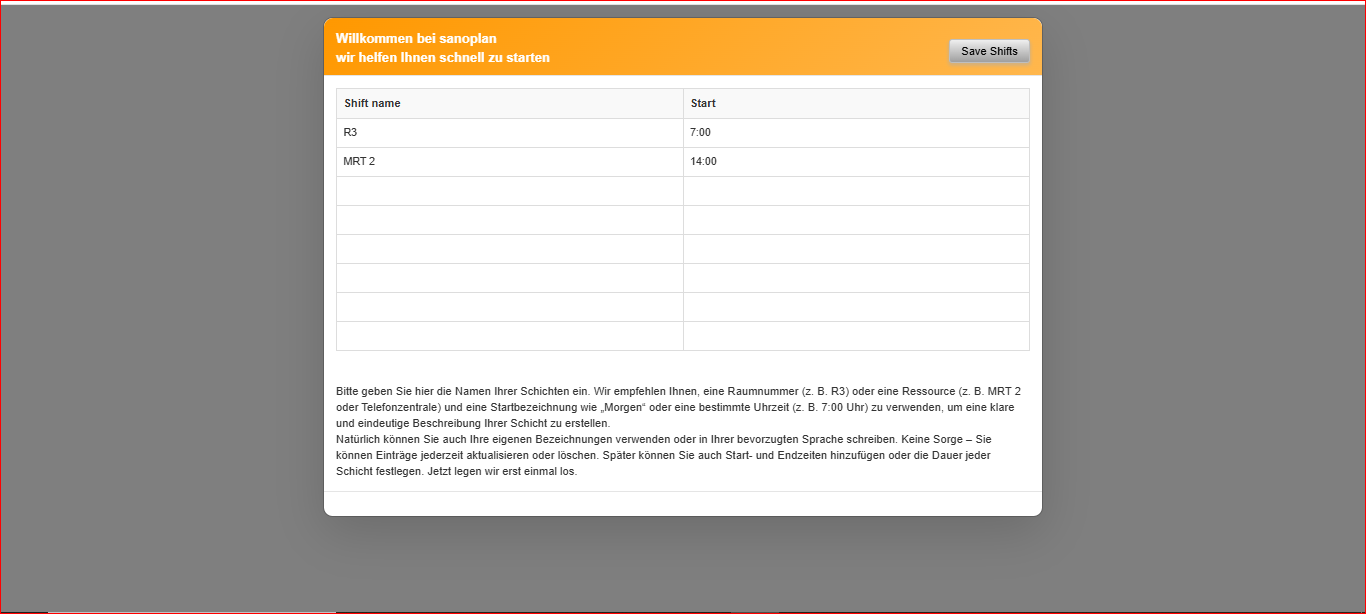
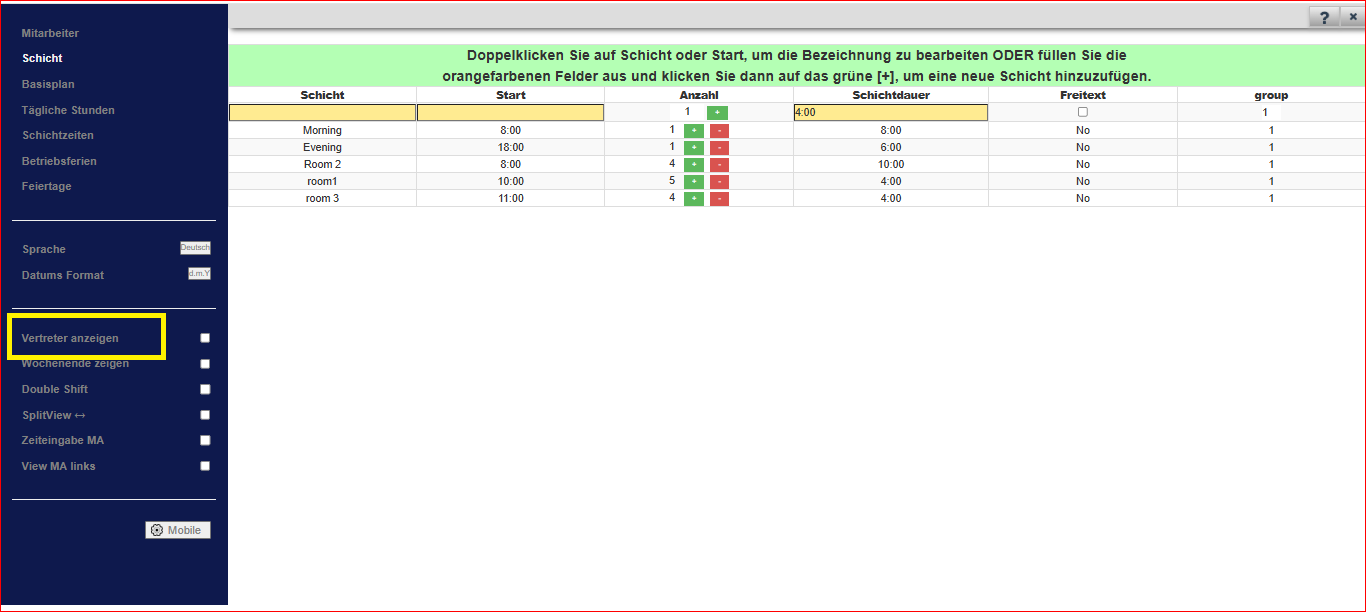
Um eine Schicht hinzuzufügen, geben Sie den Schichtnamen (zum Beispiel „ICU Night“) in die erste Spalte ein und tragen Sie dann die Startzeit (z. B. 23:00) in die Spalte „Start“ ein. Geben Sie als Nächstes die Schichtdauer (z. B. 8:00) in die Spalte „Schichtdauer“ ein.
Weisen Sie in der Spalte „Gruppe“ eine Gruppennummer zu. In der Ansicht „Tagesplan“ zeigt Gruppe 1 Schichten in der linken Spalte und Gruppe 2 Schichten in der rechten Spalte an, sodass Sie Frühschichten von Spät- oder Nachtschichten trennen können.
Wenn Sie eine Notiz hinzufügen möchten, aktivieren Sie das Kontrollkästchen „FREITEXT“. Sobald alle Details eingegeben sind, klicken Sie auf das grüne Plus-Symbol (+), um die Schicht zu speichern. Verwenden Sie nach dem Speichern das Pluszeichen (+) in der Spalte „Nr“, um der Schicht weitere Mitarbeiter zuzuweisen, oder das Minuszeichen (−), um die Anzahl der Mitarbeiter zu reduzieren oder die Schicht zu löschen.
Sie können sich auch das bereitgestellte Video für eine Schritt-für-Schritt-Demonstration ansehen.
Schließen Sie die Einstellungsseite, indem Sie auf das „x“ in der oberen rechten Ecke des Bildschirms klicken. Sie sehen nun die Schicht „ICU Night“ zusammen mit den zuvor eingegebenen Mitarbeiternamen. Sie können Mitarbeitern Schichten per Drag-and-Drop zuweisen, indem Sie einen Mitarbeiter in die gewünschte Schicht ziehen. Sie können sich auch den bereitgestellten Videolink für eine Schritt-für-Schritt-Demonstration ansehen, wie Sie Schichten per Drag-and-Drop zuweisen.
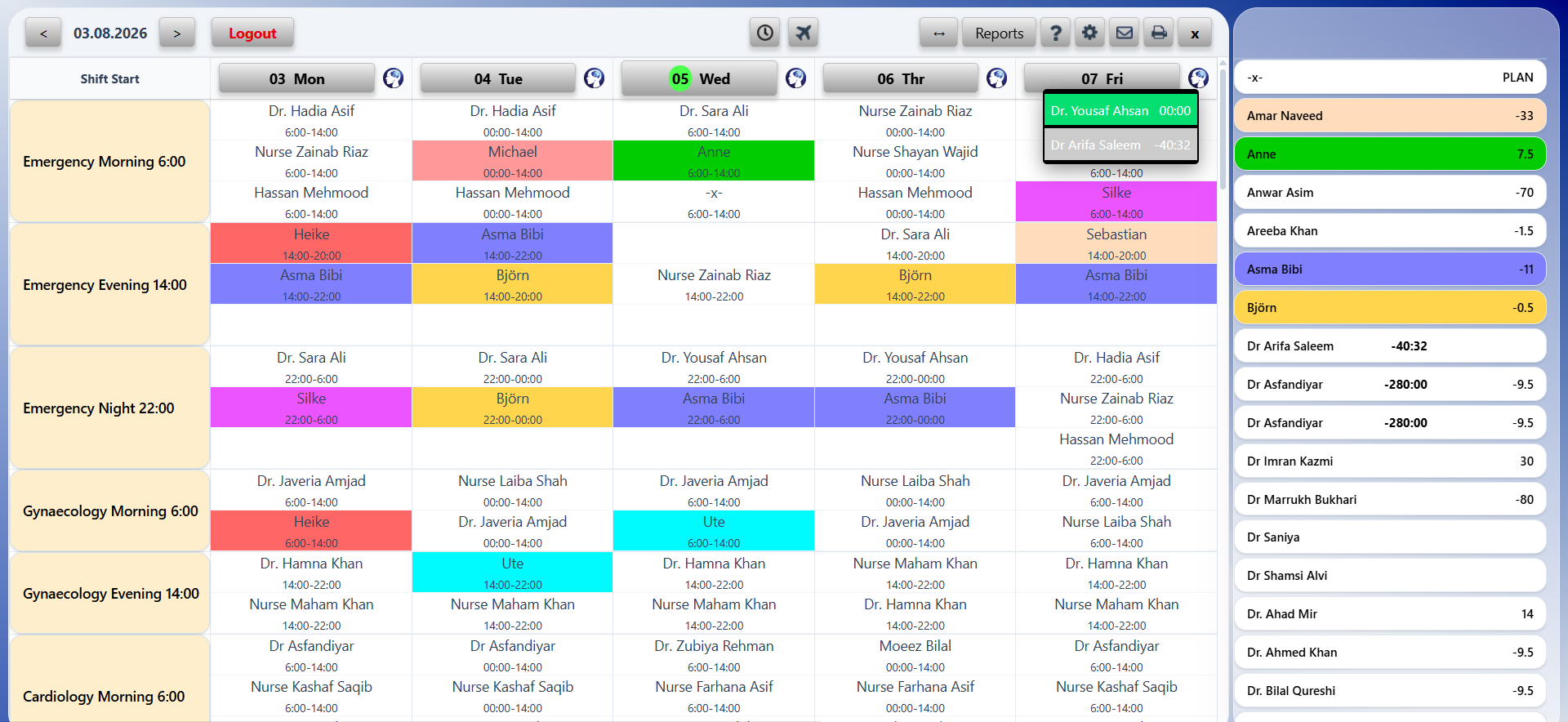
Normalerweise haben Sie pro Woche eine große Anzahl an Schichten zu planen. Alle noch nicht zugewiesenen Schichten sind dunkelgrau markiert. Ihr Ziel sollte sein, keine dieser dunkelgrauen Felder leer zu lassen. Dunkelgrau bedeutet: „nicht geplant“.
Sie können Mitarbeitenden Schichten zuweisen, indem Sie einen Namen aus der Mitarbeiterliste per Drag‑and‑Drop in eine graue Zelle ziehen. Ebenso ist es möglich, Schichten der vergangenen Woche nachträglich zu bearbeiten oder Mitarbeitenden rückwirkend Schichten zuzuweisen. Wenn Sie eine Schicht bewusst freilassen möchten, können Sie stattdessen ein „x“ in das entsprechende Feld ziehen.
Abwesenheiten können ebenfalls markiert werden.
Über den KI‑Button lassen sich alle noch offenen Felder automatisch mit passenden Vorschlägen füllen. Nachdem die KI den Großteil des Dienstplans erstellt hat, können Sie verbleibende Lücken manuell ergänzen, um sicherzustellen, dass der Plan vollständig und korrekt ist. Benutzen Sie dafür auch die KI Vorschlagsliste, die angezeigt wird, wenn Sie die Maus über die Schicht halten. Grün angezeigte Mitarbeiter sind für die Schicht trainiert und noch nicht in anderen Schichten eingesetzt. Auf schwarzem Hintergrund werden für diese Schicht trainierte Mitarbeiter angezeigt, die allerdings bereits in anderen Schichten verplant sind.
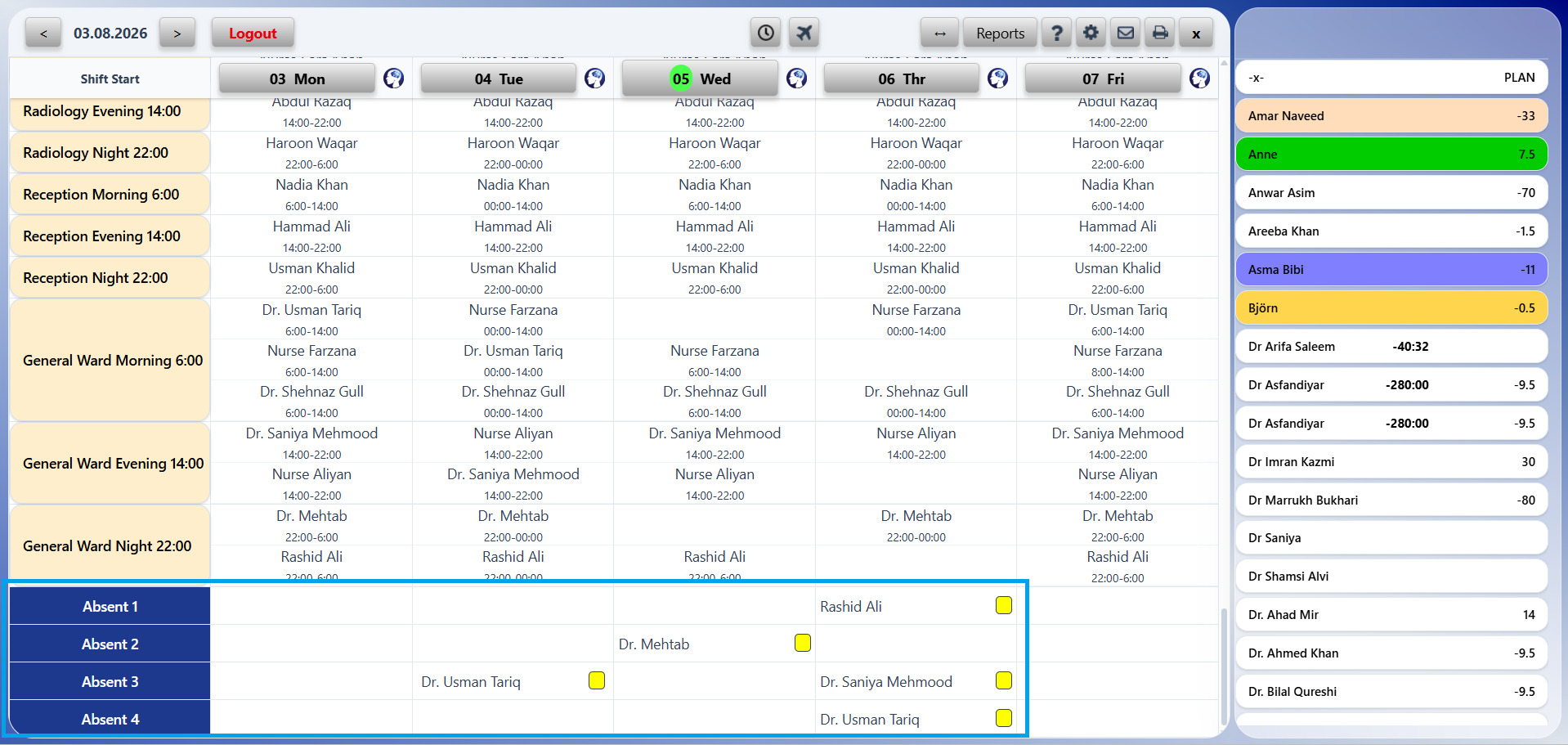
Genau wie beim Zuweisen von Schichten per Drag & Drop ziehen wir abwesende Mitarbeiter in die „Abwesend“-Ebene, basierend auf dem Tag, an dem sie fehlen werden.
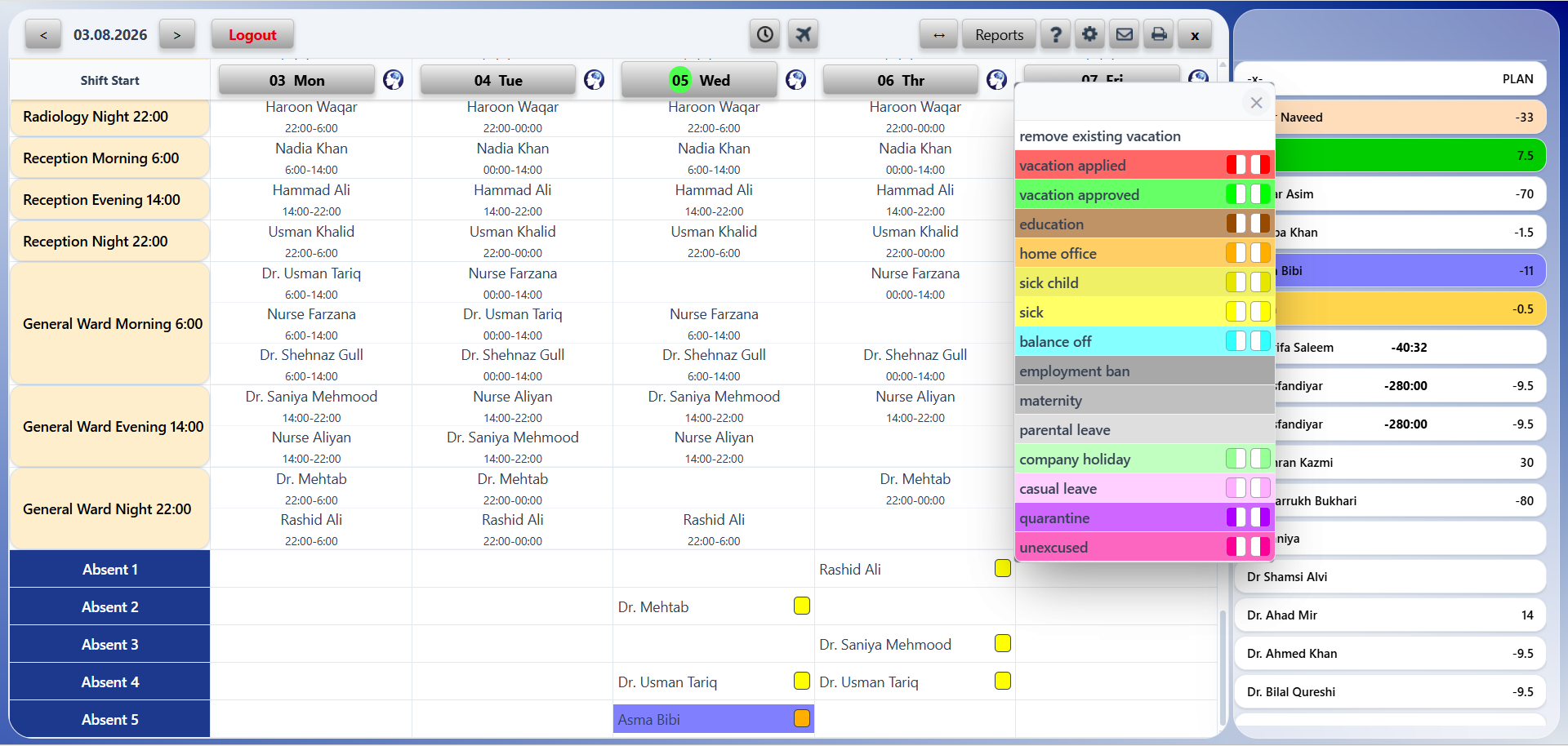
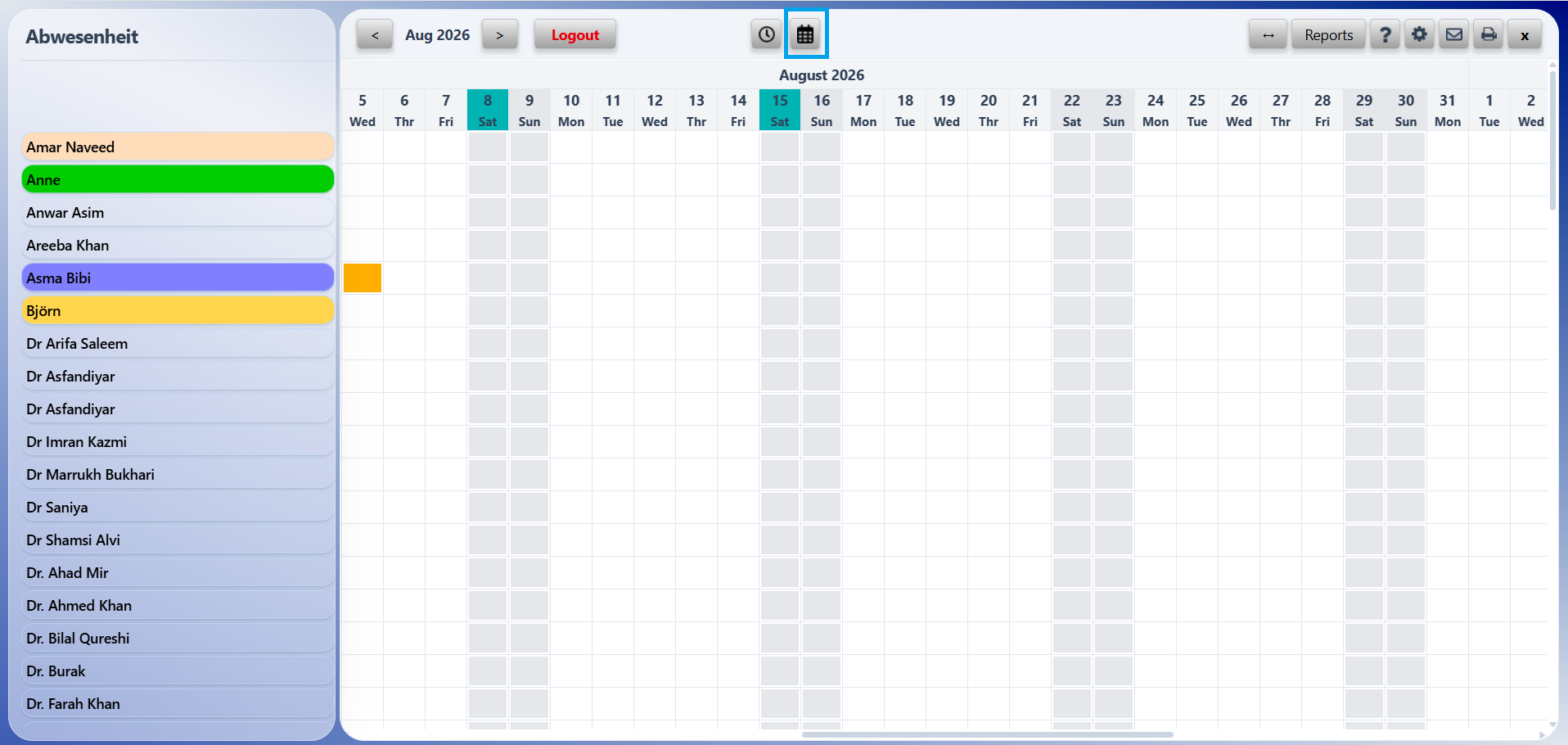
In der Abwesenheitsebene befindet sich neben jedem abwesenden Mitarbeiter ein quadratisches Feld. Nach Klick auf dieses Feld können wir den Grund der Abwesenheit markieren, wie im Bild gezeigt.
Die mobile App ermöglicht es Mitarbeitern, ihre Urlaubs- und Abwesenheitsanträge direkt über ihr Gerät zu verwalten. Jeder eingereichte Antrag wird automatisch zur Prüfung und Bearbeitung an den Administrator weitergeleitet.
Mitarbeiter können sich direkt über die mobile App krankmelden. Nach dem Einreichen wird automatisch eine Benachrichtigung an den Administrator gesendet.
Bitte sehen Sie sich den Anhang für Details an.
Bitte sehen Sie sich den Anhang für Details an.
Mitarbeiter können Urlaubsanträge über die mobile App einreichen. Nach dem Einreichen wird der Antrag an den Urlaubsplan im Dienstplan des Administrators weitergeleitet, der durch Klicken auf die Flugzeug-Schaltfläche aufgerufen werden kann.
Bitte sehen Sie sich den Anhang für Details an.
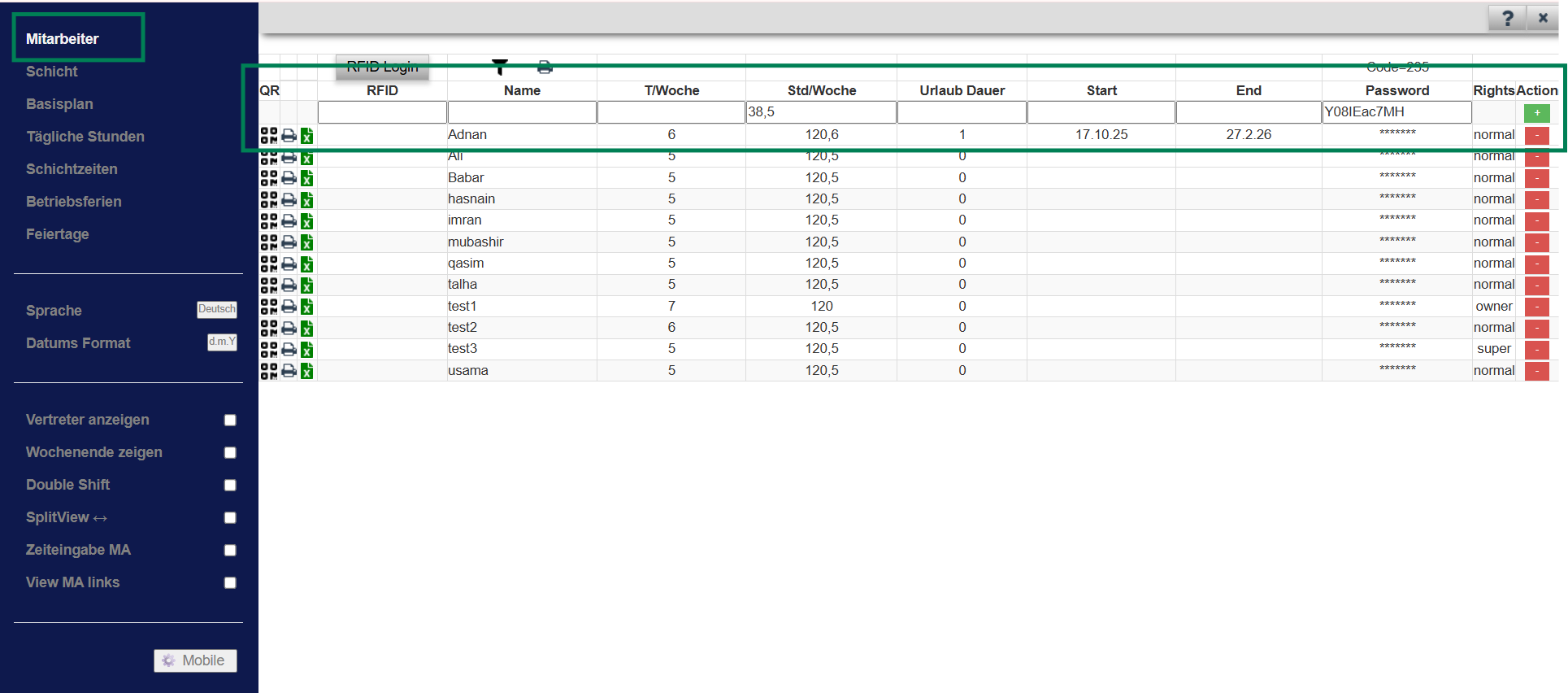
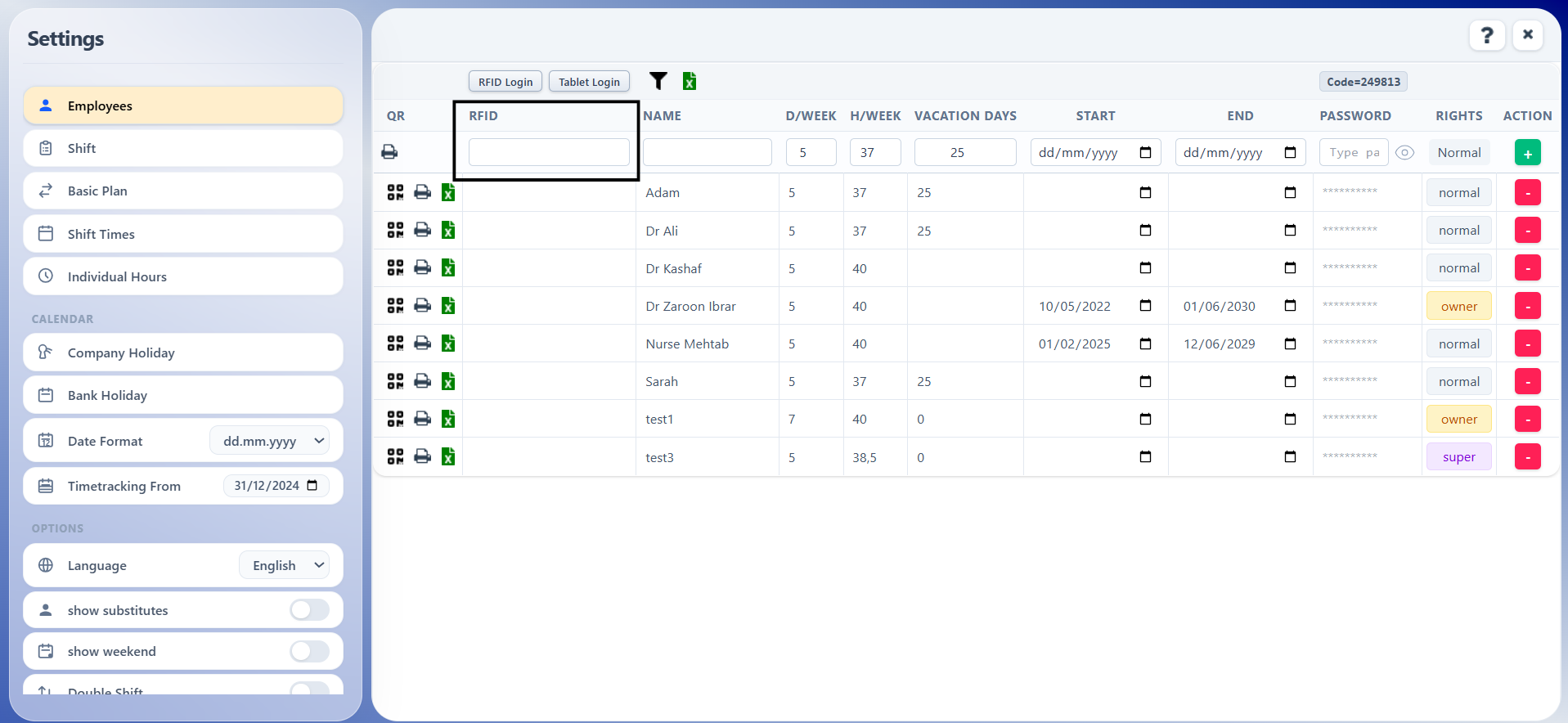
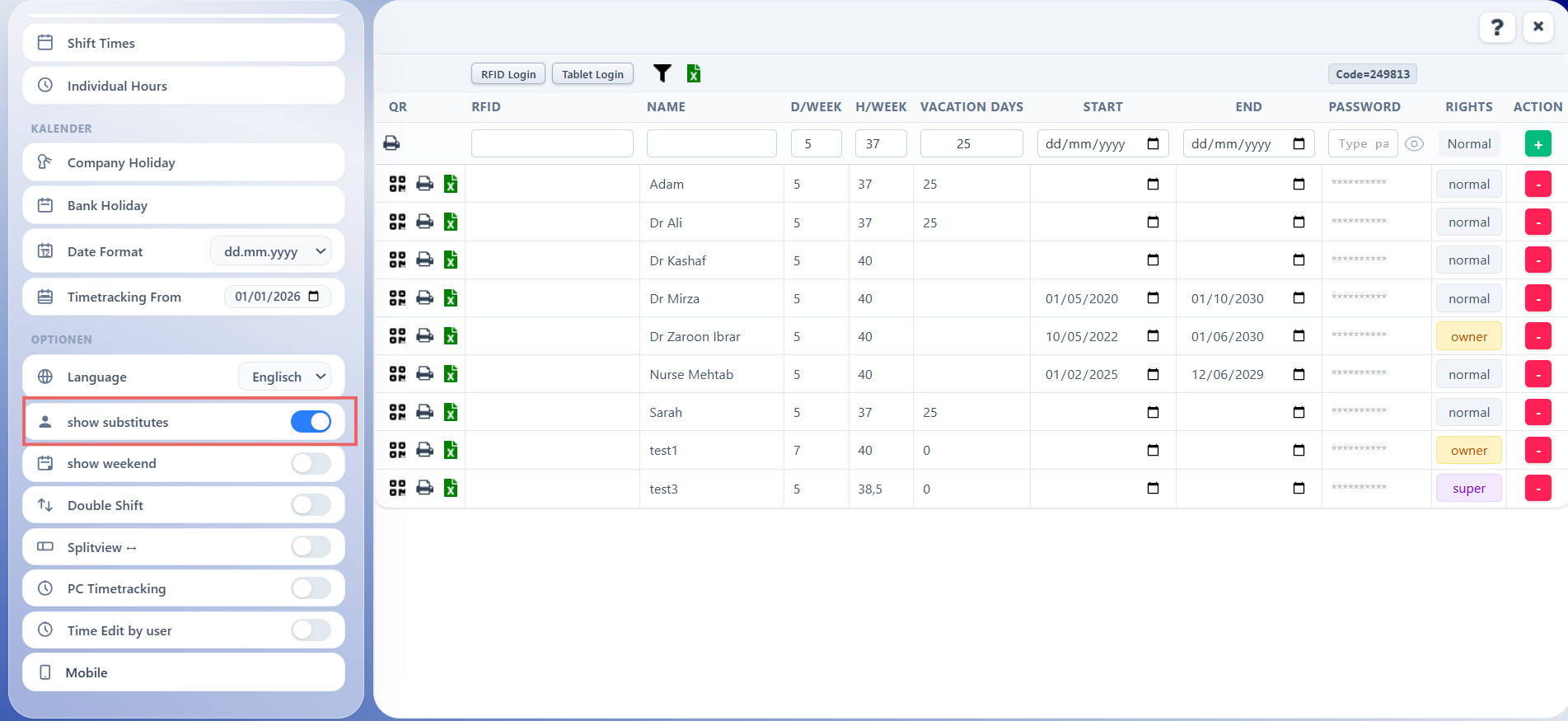
Um einen neuen Mitarbeiter hinzuzufügen, öffnen Sie das Zahnradmenü und gehen Sie zum Bereich „Mitarbeiter“. Füllen Sie die Details aus, einschließlich des Namens des Mitarbeiters, der Arbeitstage pro Woche, der Arbeitsstunden pro Woche, des Urlaubs und der Arbeitsdauer, die sich auf die Vertragslaufzeit bezieht und angibt, wie lange der Mitarbeiter arbeiten wird. Sie können auch ein Passwort zuweisen. Klicken Sie auf die Schaltfläche „+“, um den Mitarbeiter hinzuzufügen. um den Mitarbeiter hinzuzufügen – er wird anschließend im Mitarbeiterbereich aufgeführt. Optional können Sie für die Mitarbeiter ein Passwort für bestimmte Rechte wie Webzugriff oder Erlaubnis zum Editieren vergeben. Falls Sie die Zeiterfassung per RFID-Chip oder QR-Code machen, erfolgt die optionale Eingabe ebenfalls auf dieser Seite.
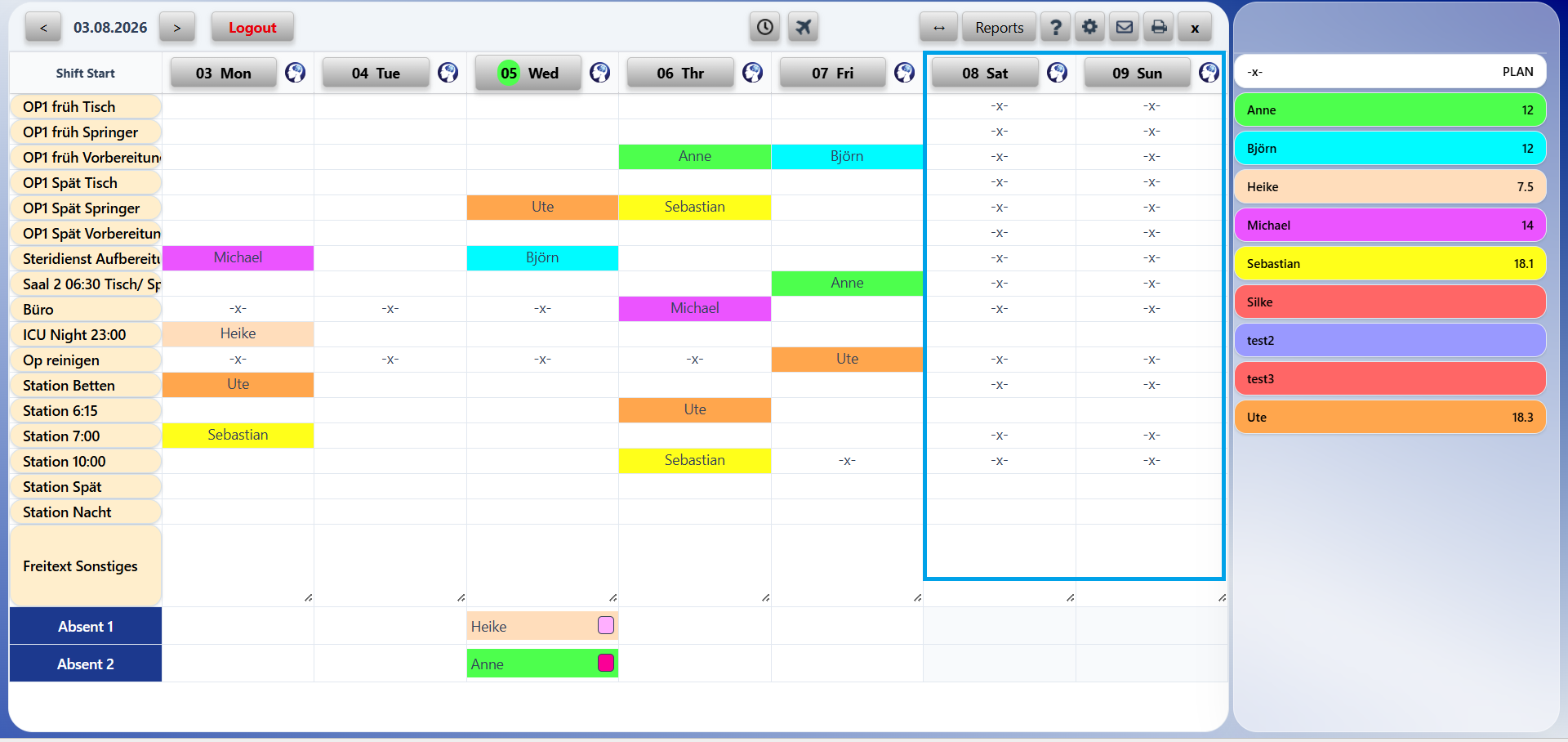
Sie können sehen, welcher Mitarbeiter an welchem Tag in welcher Schicht eingeteilt ist. Wenn Sie auf den Namen eines Mitarbeiters auf der rechten Seite des Wochenplans klicken, blinkt dieser im Mitarbeiterwochenplan auf und zeigt so den Dienstplan für jeden Tag und jede Schicht an.
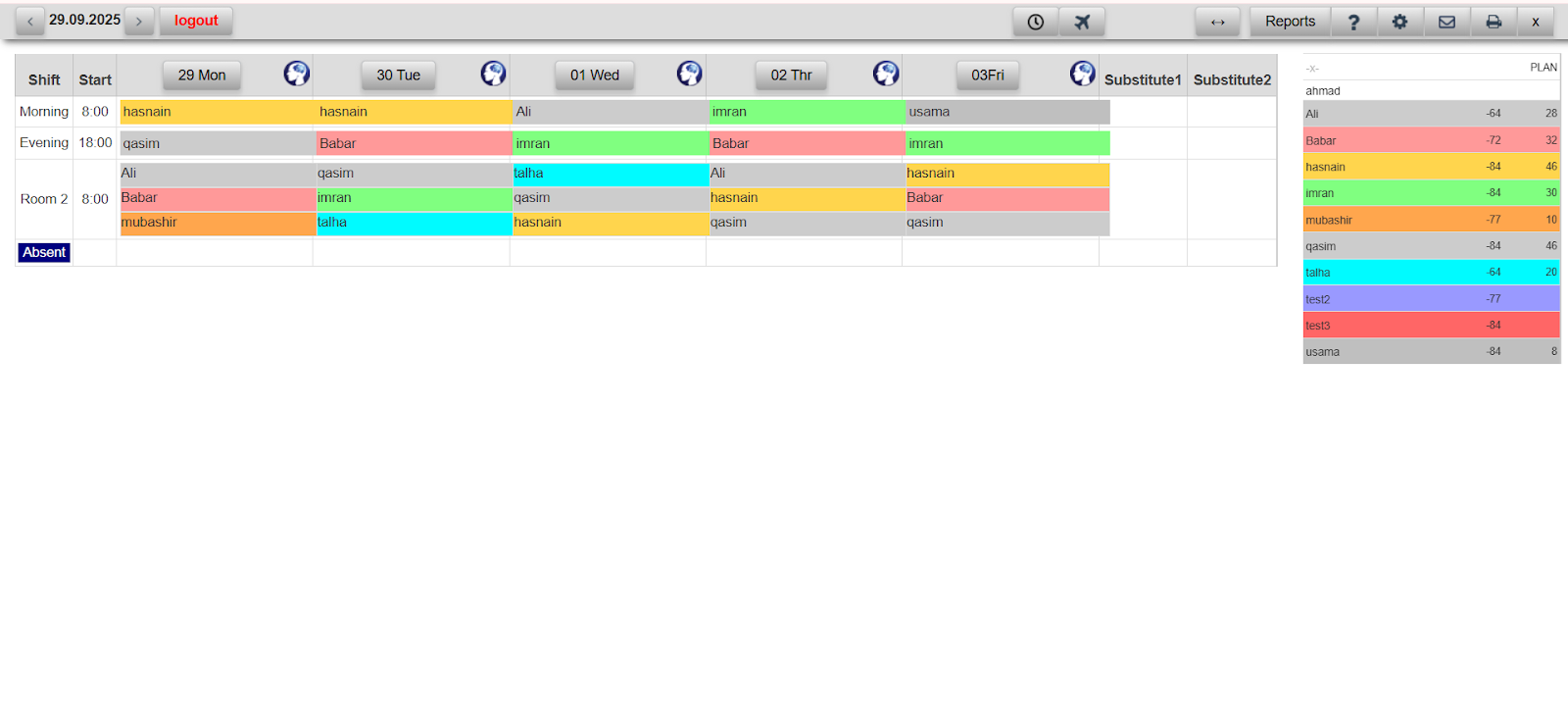
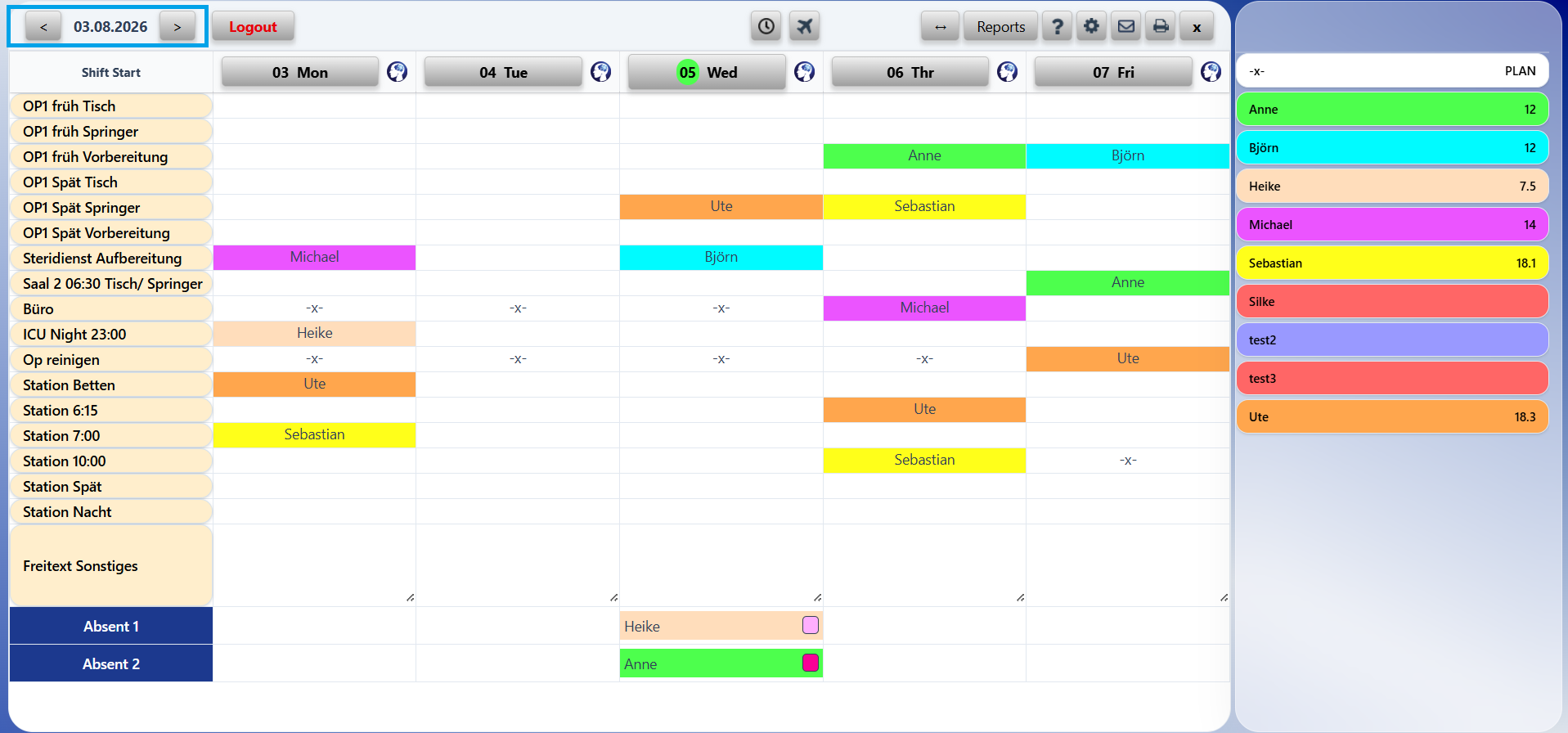
Wenn Sie viele Schichten planen, kann es übersichtlicher sein, durch Klicken auf das Datum in die Tagesansicht zu wechseln. Klicken Sie dann zweimal auf den Doppelpfeil, um die Ansicht „Tagesplan“ anzuzeigen. Sie können Schichten organisieren, indem Sie in der Schicht Gruppennummern zuweisen, zum Beispiel Gruppe 1 für die linke Spalte, um Frühschichten anzuzeigen, und Gruppe 2 für die rechte Spalte, um Spät- oder Nachtschichten anzuzeigen, wobei Abwesende daneben angezeigt werden. Durch diese Anordnung erscheint Ihre Schichtliste nur noch halb so lang.
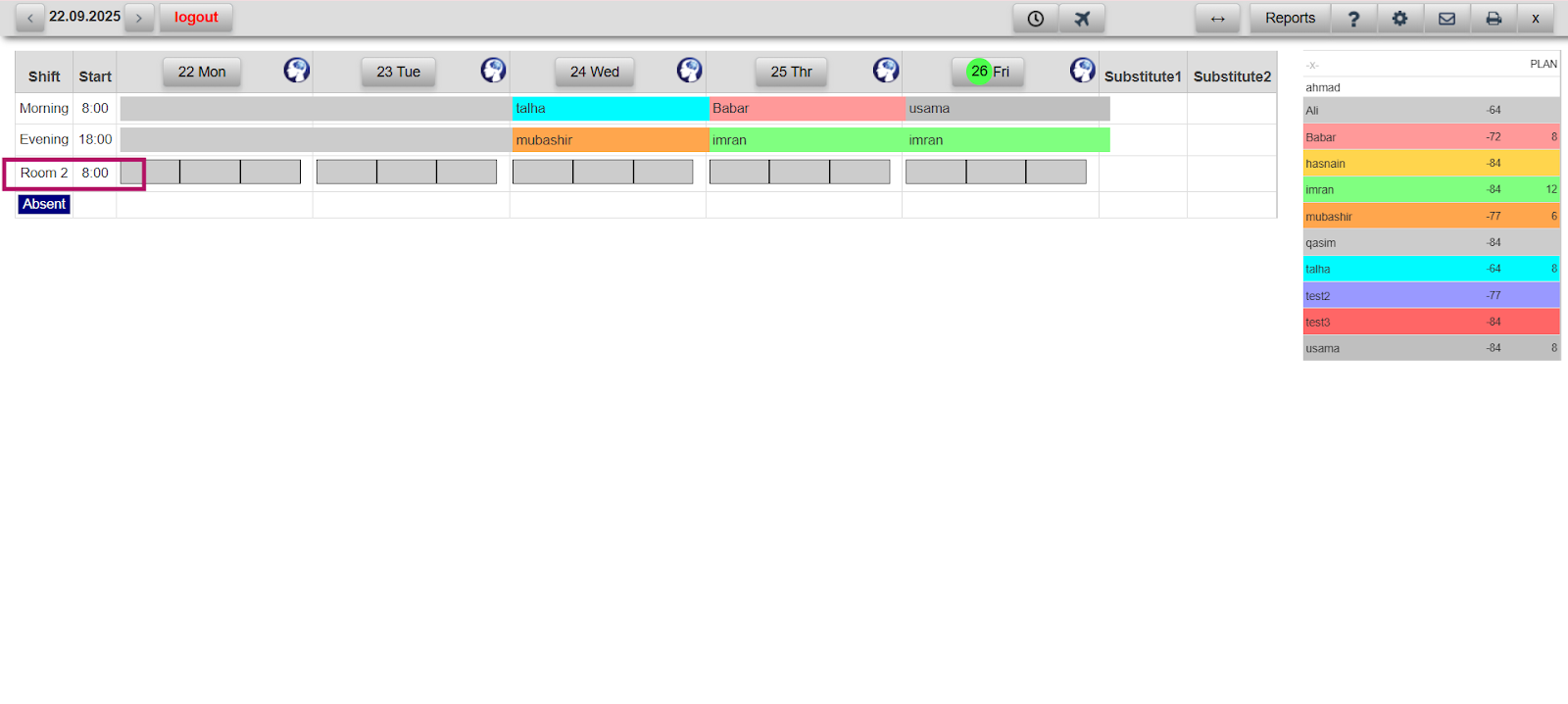
Die Tages-Slot-Ansicht bietet eine Übersicht aller Mitarbeiterschichten für den ausgewählten Tag und ermöglicht eine einfache Schichtplanung per Drag & Drop.
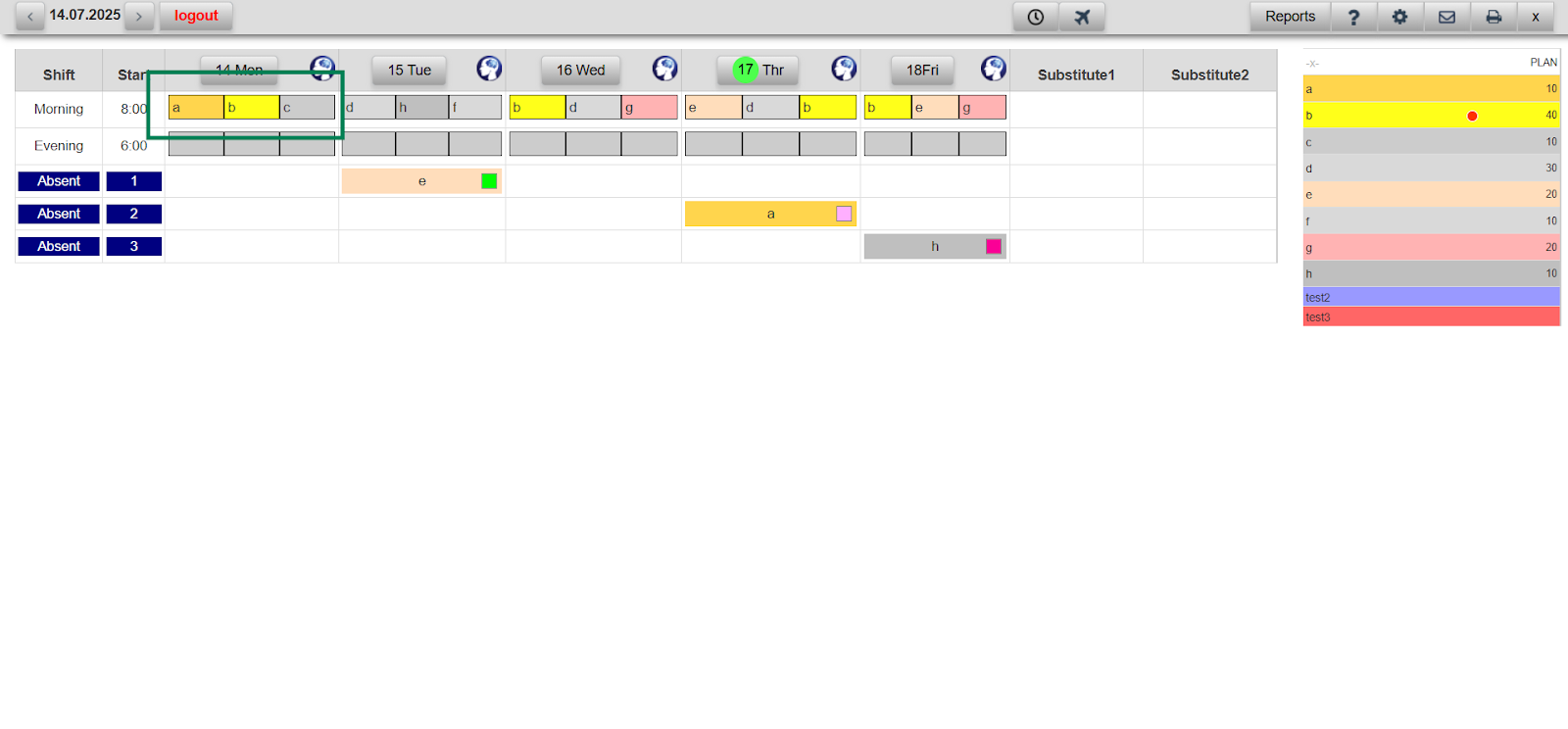
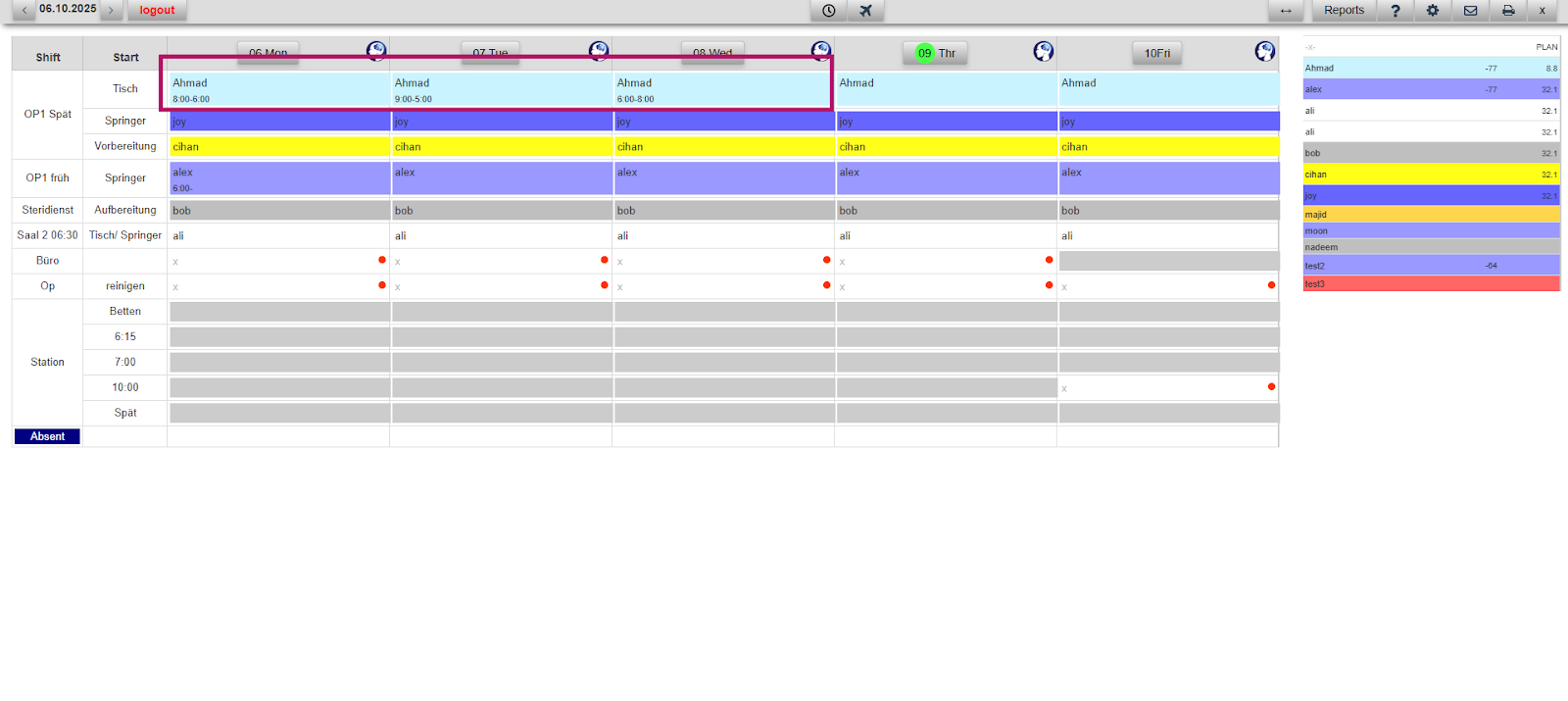
Der graue Hintergrundbalken zeigt die geplante Arbeitszeit einer Schicht an. Dadurch lässt sich auf einen Blick erkennen, ob die eingeteilte Schicht mit der geplanten Arbeitszeit übereinstimmt.
Wichtig: Der graue Hintergrundbalken wird nur angezeigt, wenn für die Schicht Start- und Endzeiten hinterlegt wurden. Sind keine Schichtzeiten definiert, erscheint in der Tages-Slot-Ansicht kein grauer Hintergrundbalken.
Diese visuelle Darstellung erleichtert die Planung und den Vergleich zwischen geplanter Arbeitszeit und tatsächlicher Schichteinteilung.
Mit der Funktion Feste Zeiterfassung können Administratoren feste Arbeitszeiten für Mitarbeitende hinterlegen. Diese Zeiten werden automatisch in der Zeiterfassung übernommen, sodass sich der Mitarbeitende an diesen Tagen nicht manuell ein- oder ausstempeln muss.
Diese Funktion eignet sich besonders für Mitarbeitende mit regelmäßig wiederkehrenden Arbeitszeiten, zum Beispiel:
Verwendung
Die hinterlegten Zeiten werden automatisch für den Mitarbeitenden übernommen. An diesen Tagen ist keine manuelle Zeiterfassung erforderlich.
Beispiel: Arbeitet eine Pflegekraft jeden Montag dauerhaft von 08:00 bis 13:20 Uhr in einer festen Ambulanz oder nimmt regelmäßig an einer internen Fortbildung teil, können diese Arbeitszeiten einmalig hinterlegt werden. Die Zeiterfassung erfolgt anschließend automatisch, ohne dass sich die Mitarbeitenden an diesem Tag ein- oder ausstempeln müssen
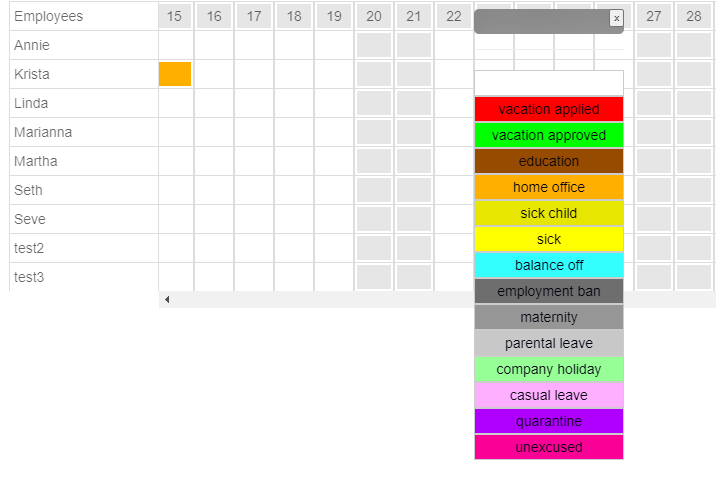
Durch Klicken auf das Flugzeug-Symbol können Sie auf den Abwesenheitsplan zugreifen, in dem jede Farbe einen bestimmten Abwesenheitsgrund darstellt. Klicken Sie auf das „ד-Symbol oder das hervorgehobene Symbol, um zum vorherigen Bildschirm zurückzukehren.
Durch Klicken auf das Uhr-Symbol können Sie auf die Zeiterfassung zugreifen, die anzeigt, wann die Schicht eines Mitarbeiters beginnt und endet, einschließlich Details wie Schichtdauer, Pausenzeiten, Arbeitszeiten und Überstunden, die alle automatisch berechnet werden. Mitarbeiter können die Zeit erfassen, zu der sie ihre Schicht beginnen und beenden. Alle Einträge werden in der Zeiterfassung nachverfolgt und sind für den Administrator sichtbar. Jeder Mitarbeiter muss seine eigene Zeit individuell erfassen; der Administrator kann jedoch die Zeiteinträge der Mitarbeiter bearbeiten oder korrigieren. Der Administrator kann auch zusätzliche Zeiteinträge hinzufügen, indem er auf die erfasste Endzeit doppelklickt. Ein kleines Fenster erscheint, in dem Sie auf „Zusätzliche Zeit eingeben“ klicken können, um einen neuen Zeiteintrag zu erstellen. Wenn ein Zeiteintrag rot markiert ist, bedeutet dies, dass das System die für diesen Eintrag geleisteten Arbeitsstunden nicht berechnen kann.
Bitte sehen Sie sich den Anhang für Details an.
Bitte sehen Sie sich den Anhang für Details an.
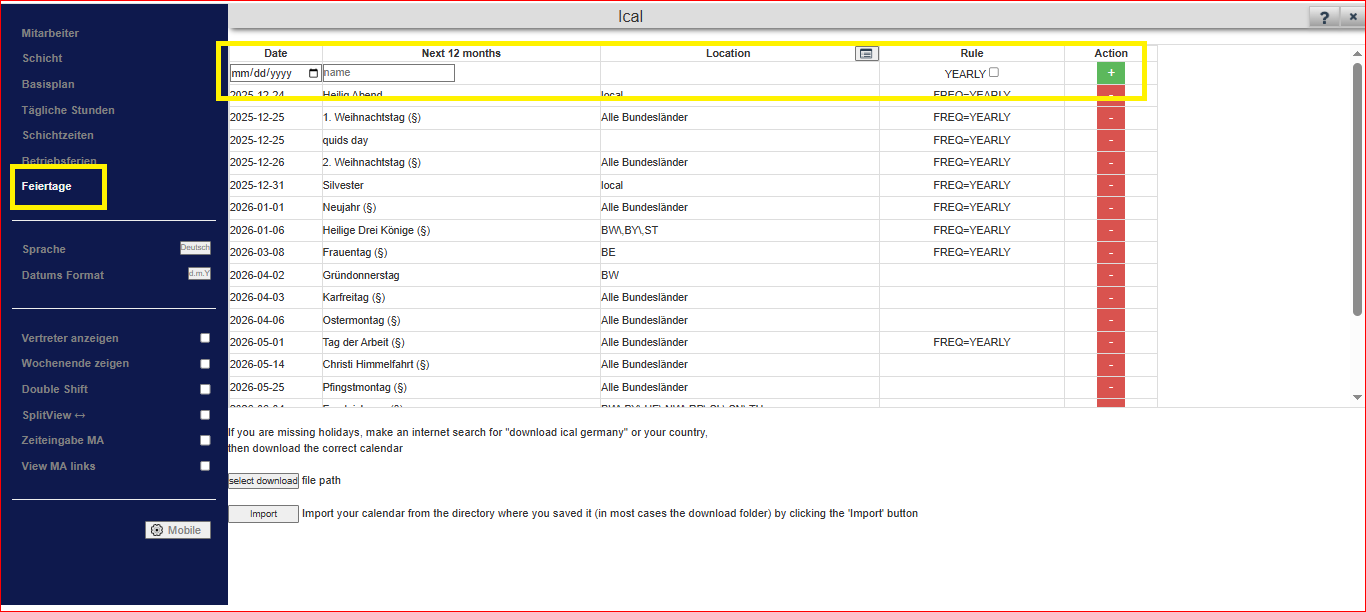
Durch Klicken auf das Datum können Sie einen Feiertag hinzufügen.
Die normale Ansicht zeigt links die Schichten und die Anfangszeiten und rechts die einzuteilenden Mitarbeiter. Dargestellt wird der Zeitraum einer Woche, der Wochenbeginn ist oben links markiert, die nächste oder vorige Woche lässt sich erreichen, indem man die Pfeile neben dem Datum des Wochenbeginnes klickt.
Es gibt 3 Möglichkeiten der Schichtplanung:
Durch Klicken auf den obigen Button können Sie die Darstellung umkehren und die Mitarbeiter Namen links anzeigen. Die Schichten stehen dann auf der rechten Seite. In diesem Fall ziehen Sie zum Planen von rechts die Schichten auf den Tag des Mitarbeiters.
Wenn sie sehr viele Schichten planen, kann es übersichtlicher sein, durch Klick auf das Datum auf die Tagesansicht zu schalten. Dann können Sie nach Wahl z.B. links den Vormittag, rechts den Nachmittag und daneben die Abwesenden anzeigen, so dass Ihre Schichtliste nur noch halb so lang ist
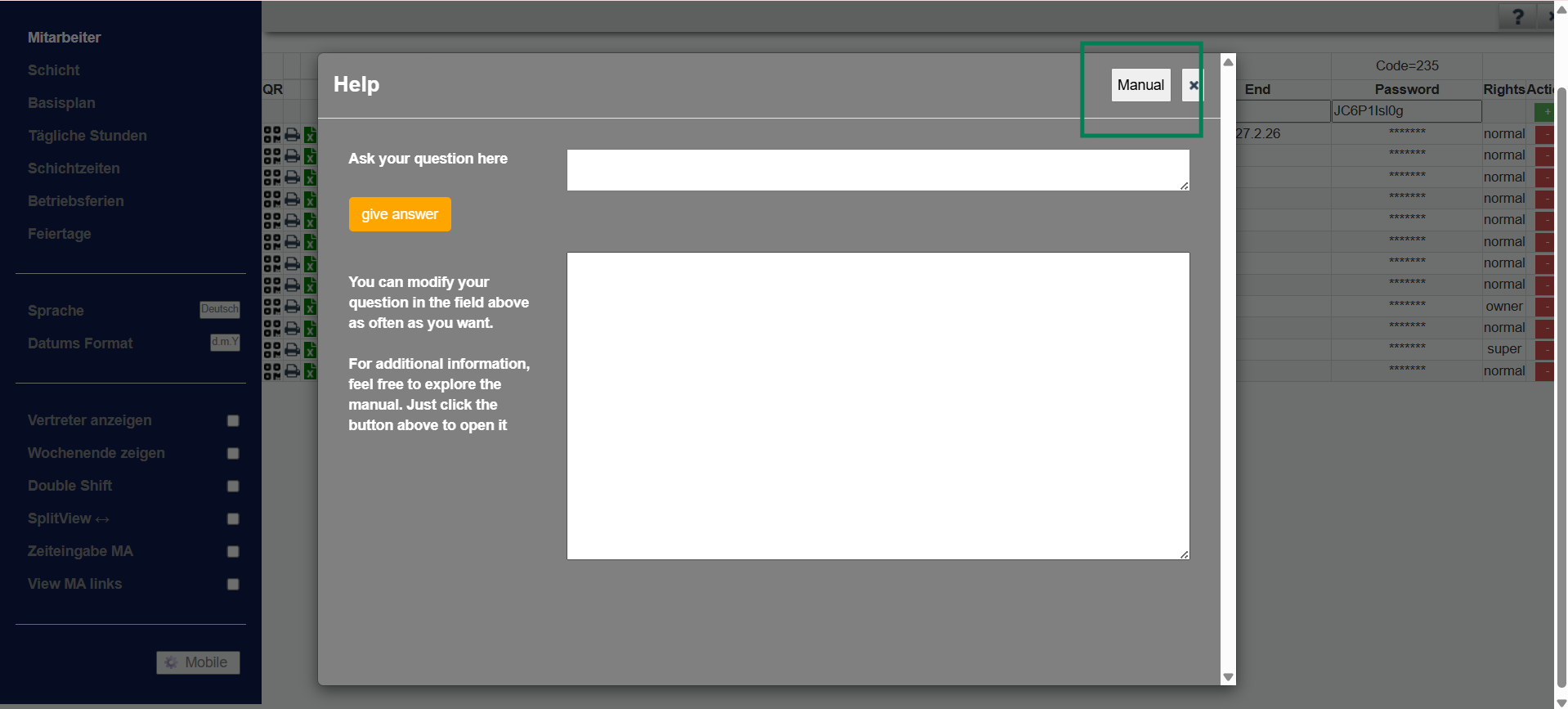
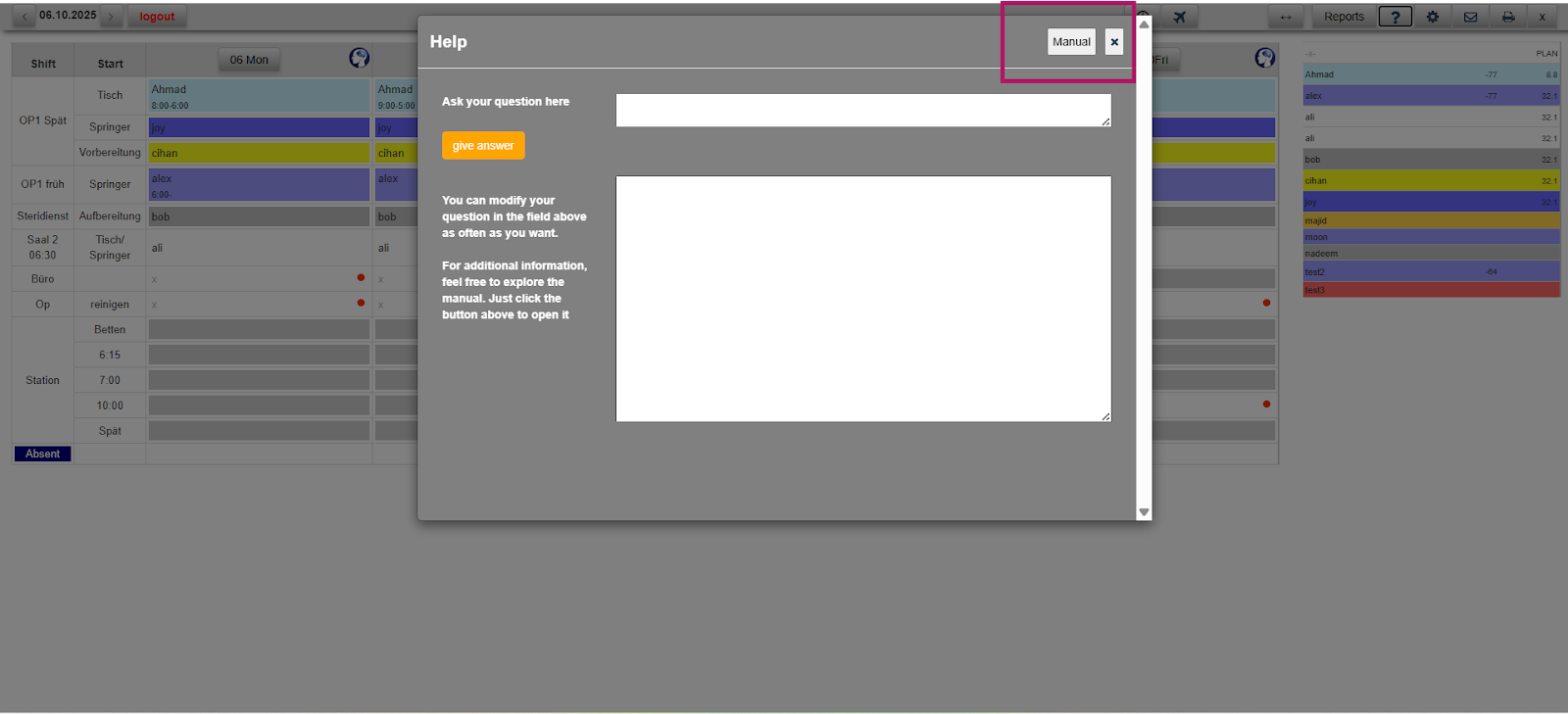
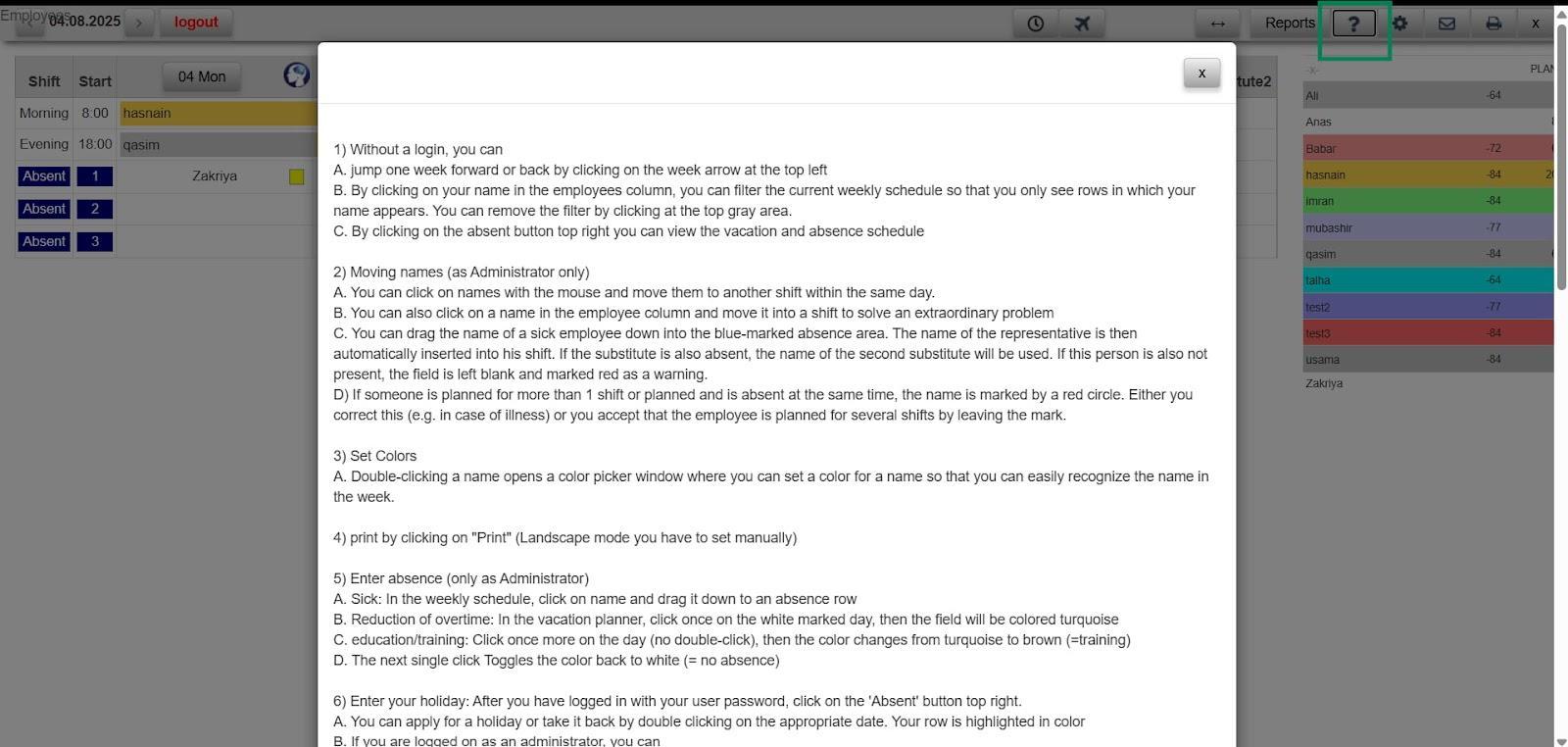
Durch Klicken auf das Fragezeichen können Sie das Benutzerhandbuch öffnen und ansehen.
Durch Klicken auf das Zahnrad-Symbol können Sie auf die Einstellungen zugreifen, zum Beispiel Schichten bearbeiten, grundlegende Wochenpläne (z. B. freie Tage) einrichten, Betriebsferien und Feiertage eintragen, die Sprache ändern und vieles mehr.
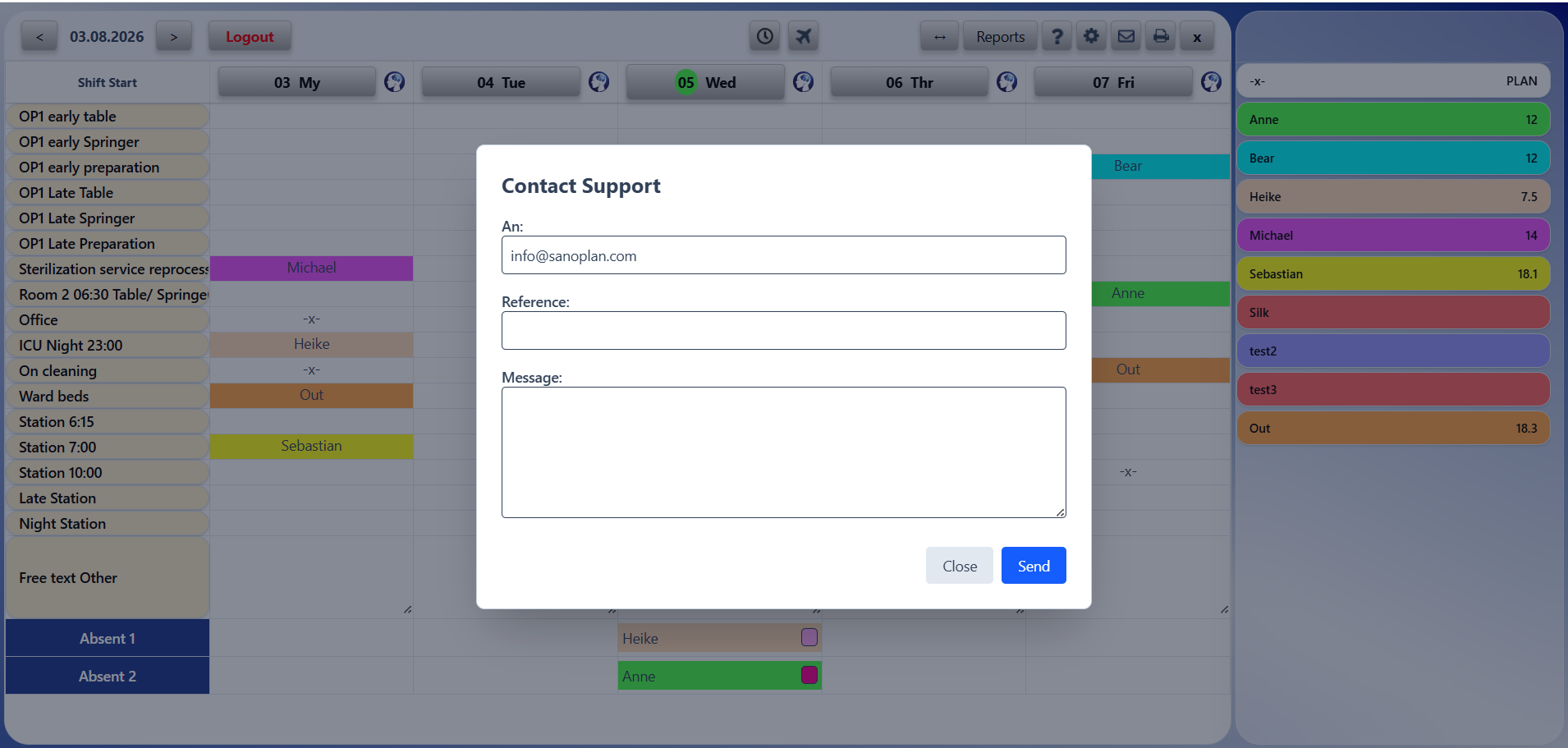
Wenn Sie Fragen haben, können Sie über die Briefumschlag Schaltfläche dem Support-Team eine E-Mail mit Fragen oder Vorschlägen senden.
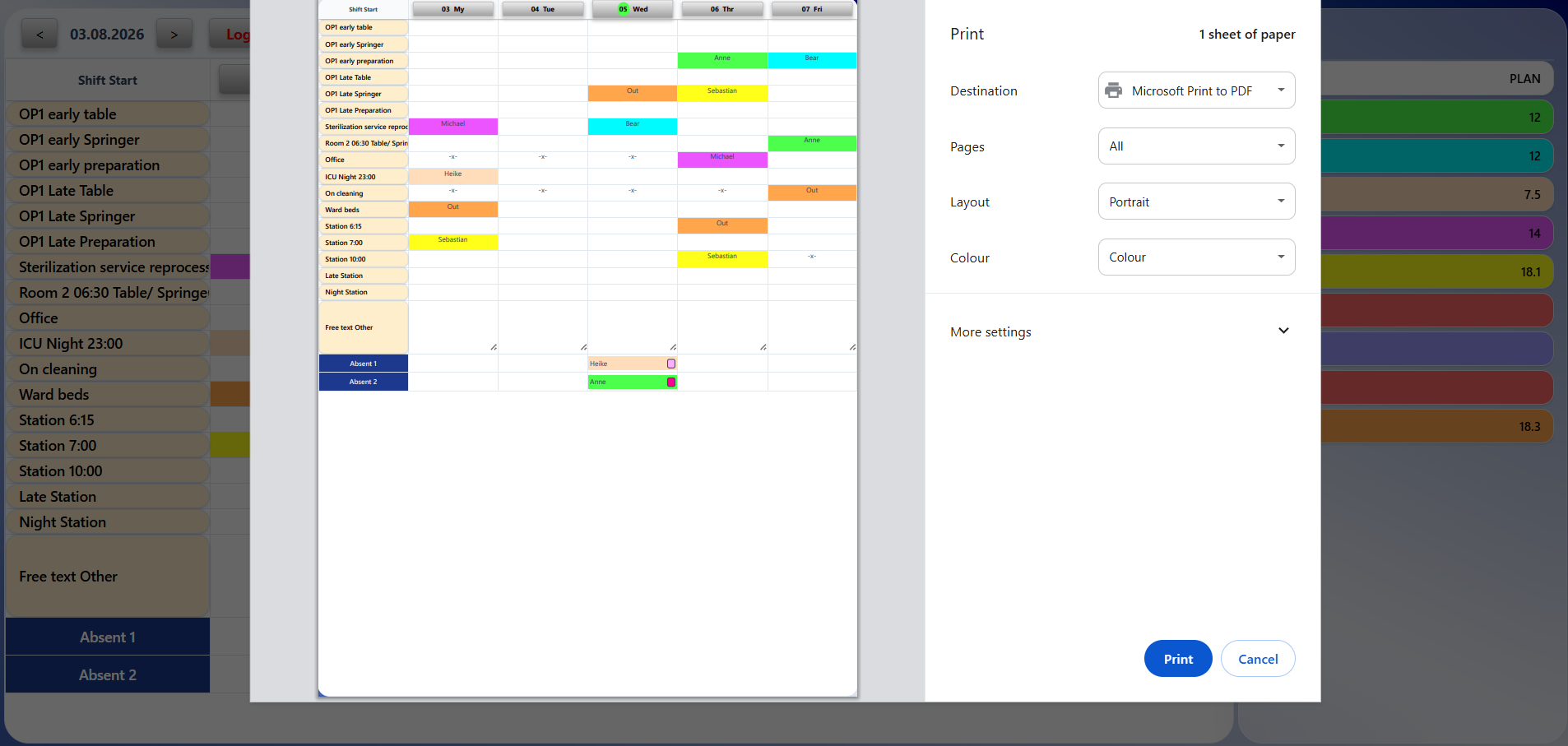
Sie können Ihren Wochenplaner ausdrucken, indem Sie auf die Druckoption klicken.
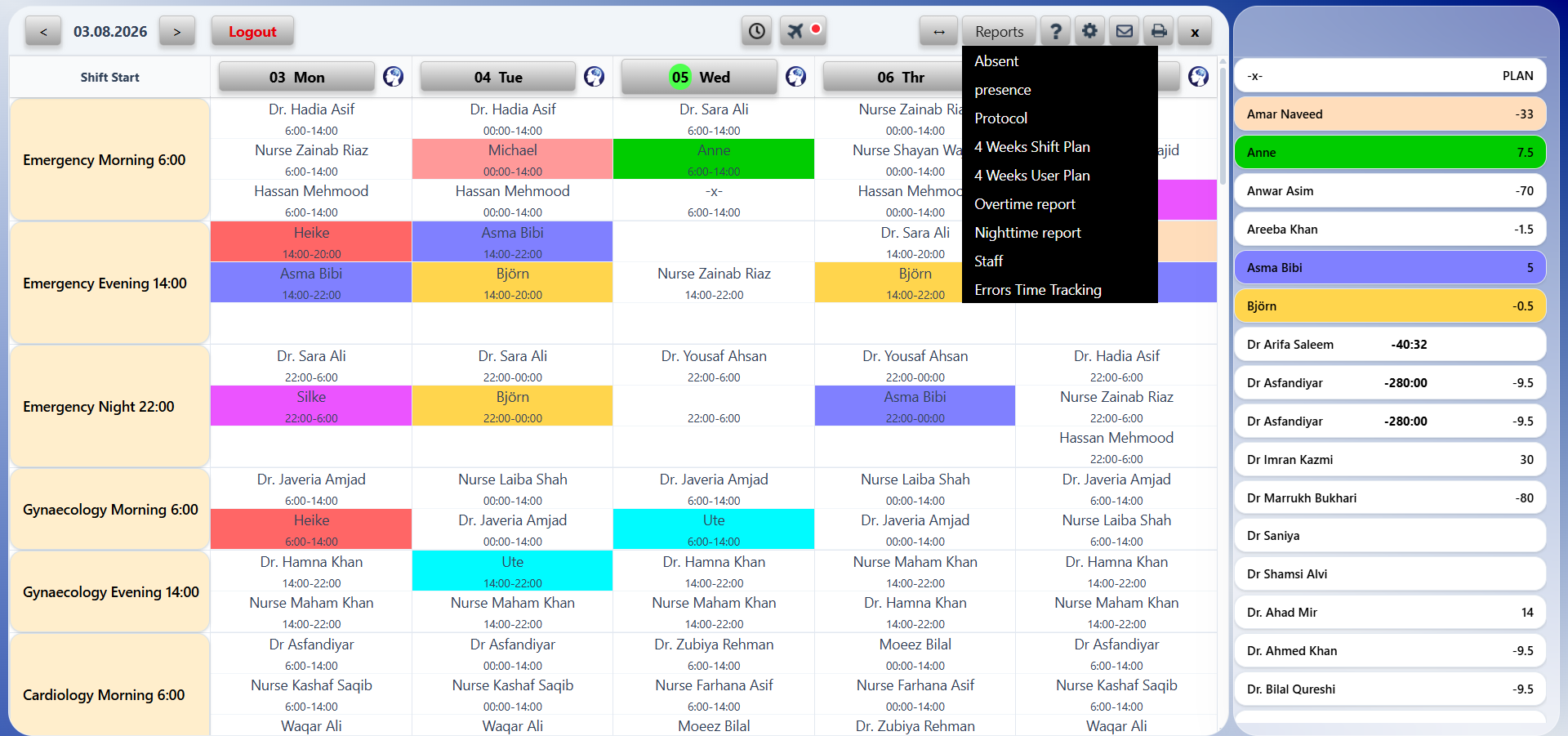
Durch Klicken auf Berichte können Sie auf verschiedene Berichte zugreifen.
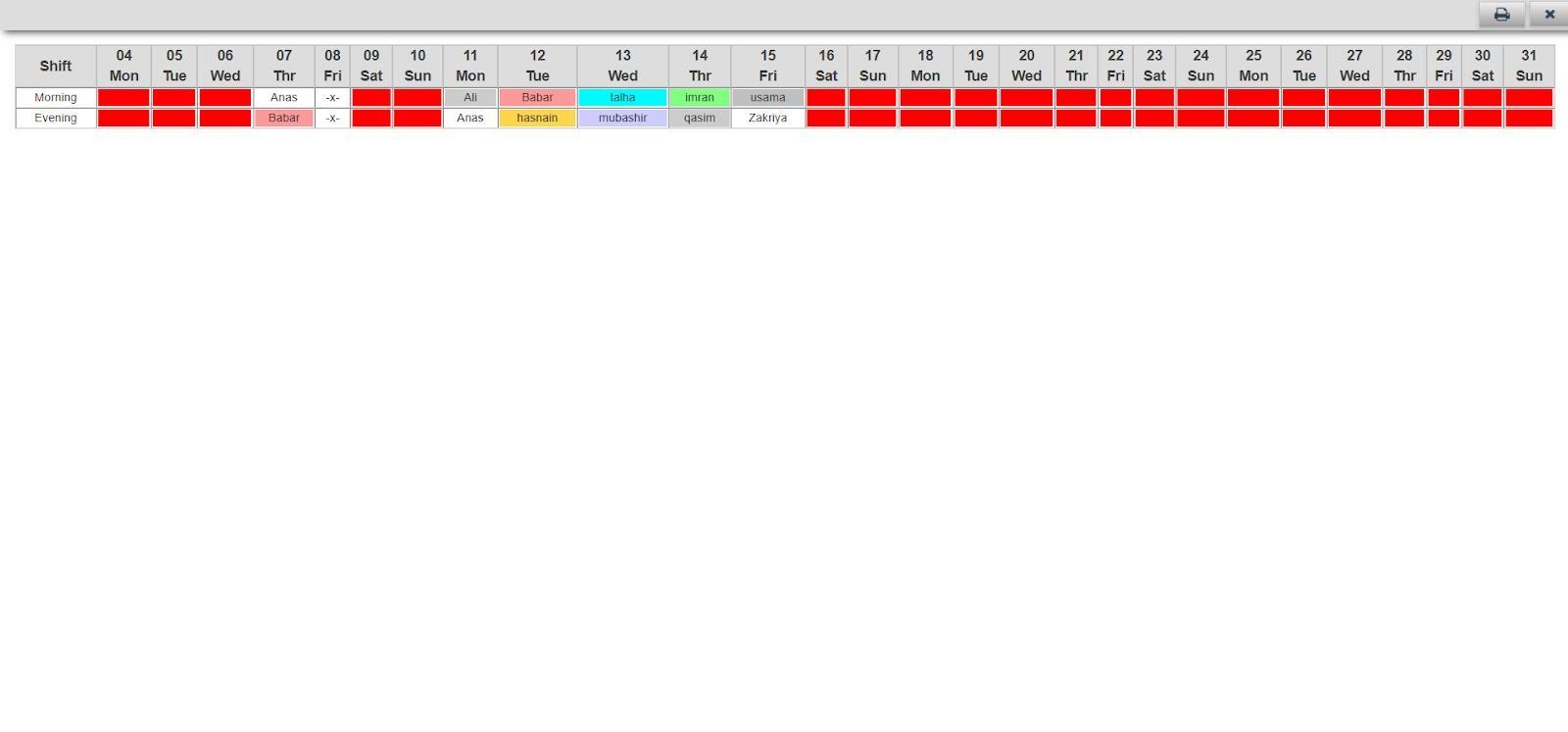
Im Bereich Abwesenheiten können Sie den Monatsbericht der abwesenden Mitarbeiter einsehen. Sie können den Bericht auch ausdrucken, indem Sie oben rechts auf die Drucken-Schaltfläche klicken.
Durch Klicken auf Anwesenheit können Sie die Anwesenheit für den Tag einsehen und sehen, welche Mitarbeiter anwesend und welche abwesend sind.
Das Protokoll ermöglicht es Ihnen zu sehen, wer Änderungen vorgenommen hat und wann diese vorgenommen wurden.
Greifen Sie im Bereich Berichte auf den 4-Wochen-Schichtplan zu, um die Einsatzpläne für die nächsten vier Wochen anzuzeigen. Sie können den Plan mit der Drucken-Schaltfläche ausdrucken oder mit einem Klick auf die „ד-Schaltfläche schließen.
Greifen Sie im Bereich Berichte auf den 4-Wochen-Benutzerplan zu, um die Einsatzpläne der Mitarbeiter für die nächsten vier Wochen anzuzeigen. Sie können den Plan mit der Drucken-Schaltfläche ausdrucken oder mit einem Klick auf die „ד-Schaltfläche schließen.
Greifen Sie im Bereich Berichte auf den Überstundenbericht zu, um die Überstunden der Mitarbeiter einzusehen. Durch Klicken auf die Schaltfläche „ד können Sie zurückkehren.
Greifen Sie im Bereich Berichte auf den Nachtzeitbericht zu, um die Nachtschichten der Mitarbeiter einzusehen. Klicken Sie auf das „i“-Symbol für weitere Informationen zum Nachtarbeitsbericht und kehren Sie durch Klicken auf die Schaltfläche „ד zum vorherigen Bildschirm zurück.
In the Reports section, access Staff, which provides details on personnel requirements and shows how many hospital staff are needed for efficient operation.
Die Funktion Fehlerhafte Zeiterfassung gibt detailliertere Informationen zu den in der Zeiterfassung rot markierten Fehlern. Sie können die Fehler mit der Drucken-Schaltfläche ausdrucken oder mit einem Klick auf die „ד-Schaltfläche schließen.
Rote Punkte sind immer Warnhinweise.
Ein roter Punkt auf dem Flugzeug Button zeigt unbearbeitete Urlaubsanträge
Ein roter Punkt in der Zeiterfassung zeigt, welche Mitarbeiter fehlerhaft erfasst haben.
Ein roter Punkt in der Mitarbeiterspalte auf der rechten Seite im Dienstplan zeigt an, welchem Mitarbeiter in der lfd. Woche Arbeit über seine geplanten Arbeitsstunden hinaus zugewiesen wurden.
Hier ist ein Artikel Zeiterfassung RFID | Zeiterfassung mit Transponder
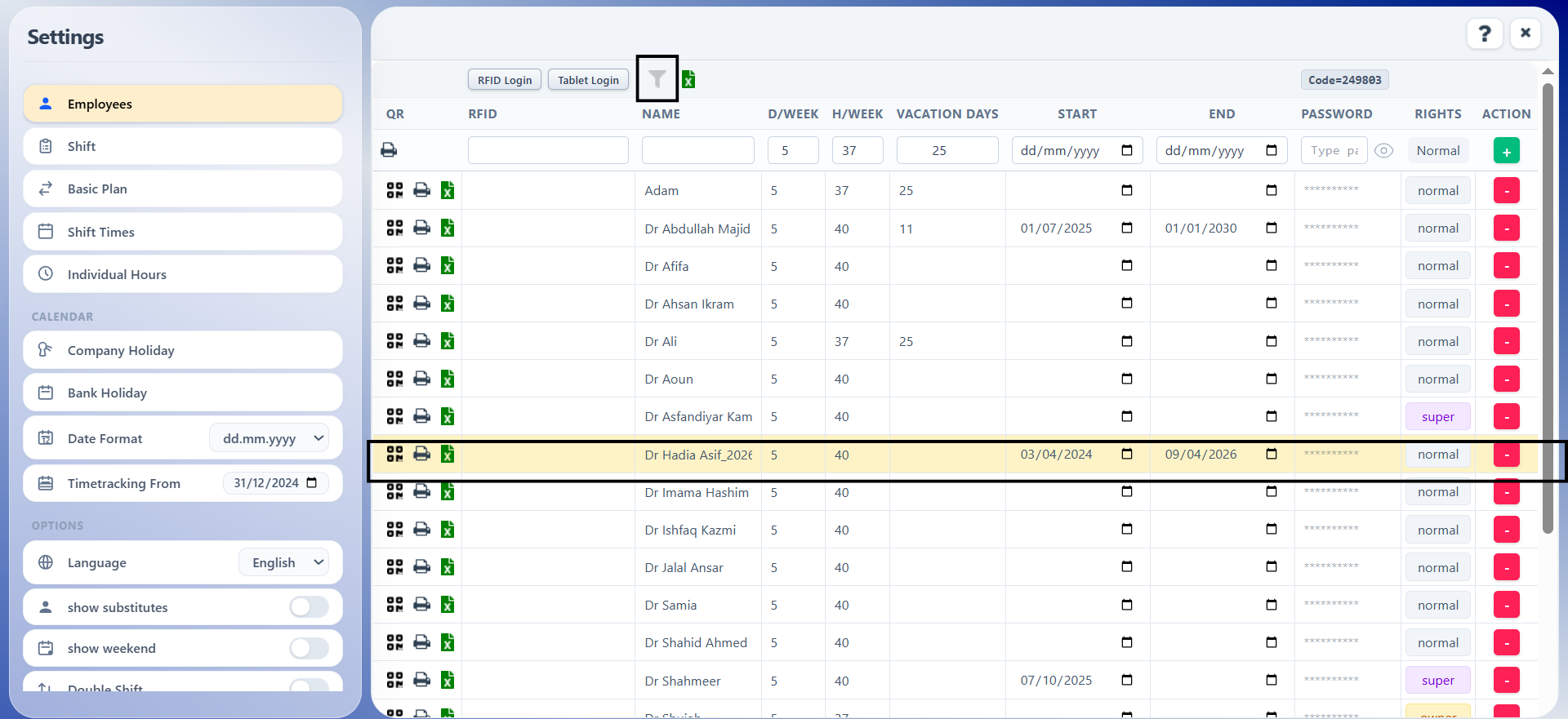
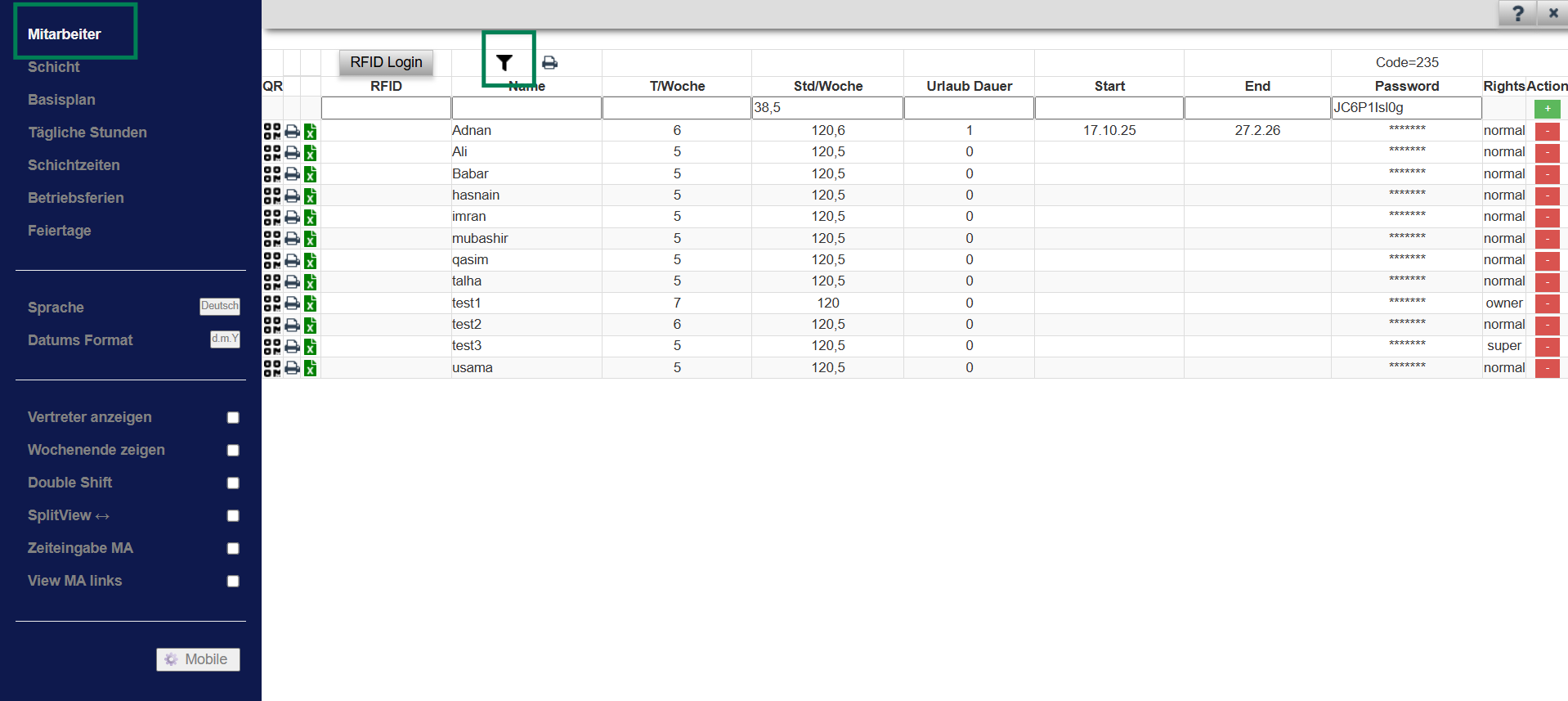
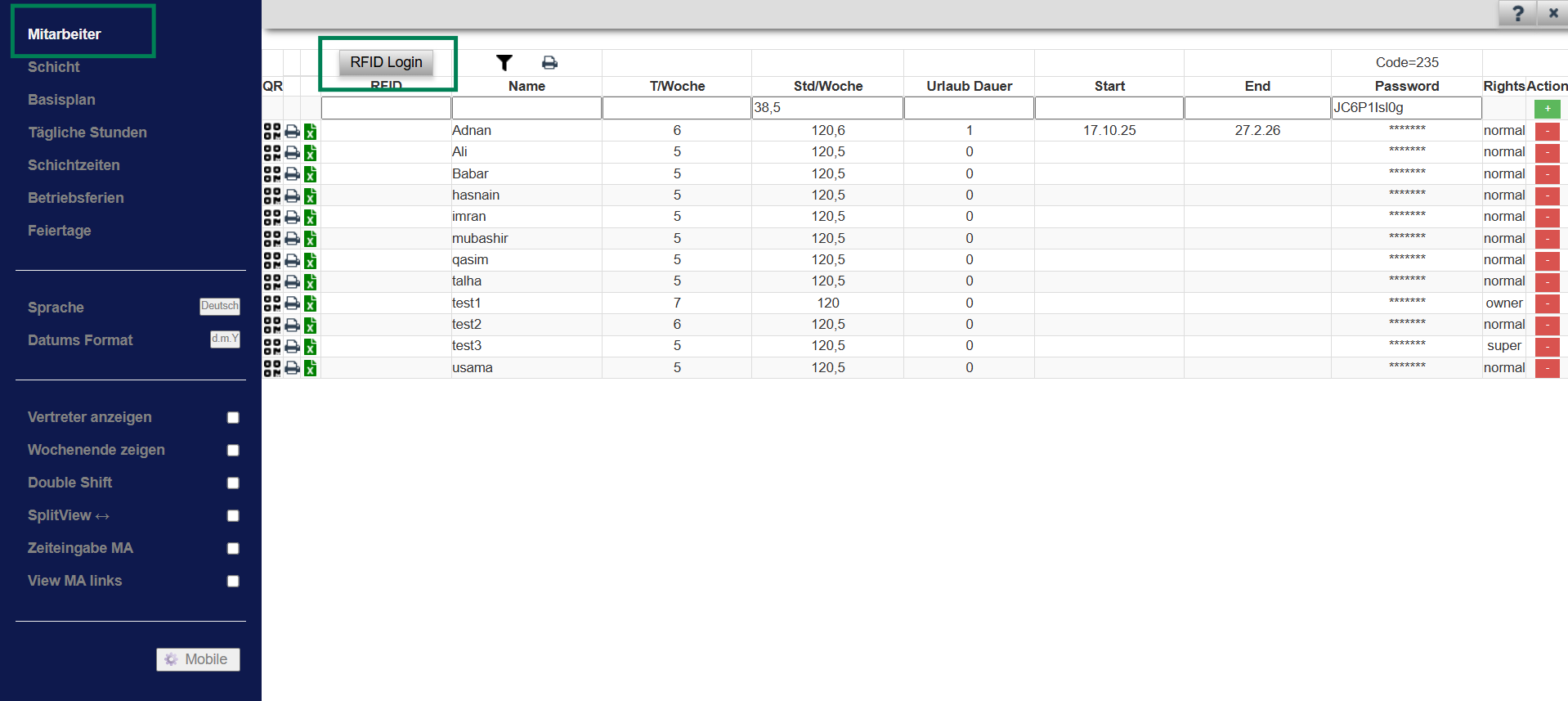
Standardmäßig werden nur aktuelle Mitarbeiter angezeigt. Mit der Trichter-Option werden sowohl aktuelle als auch ehemalige Mitarbeiter in der Liste angezeigt.
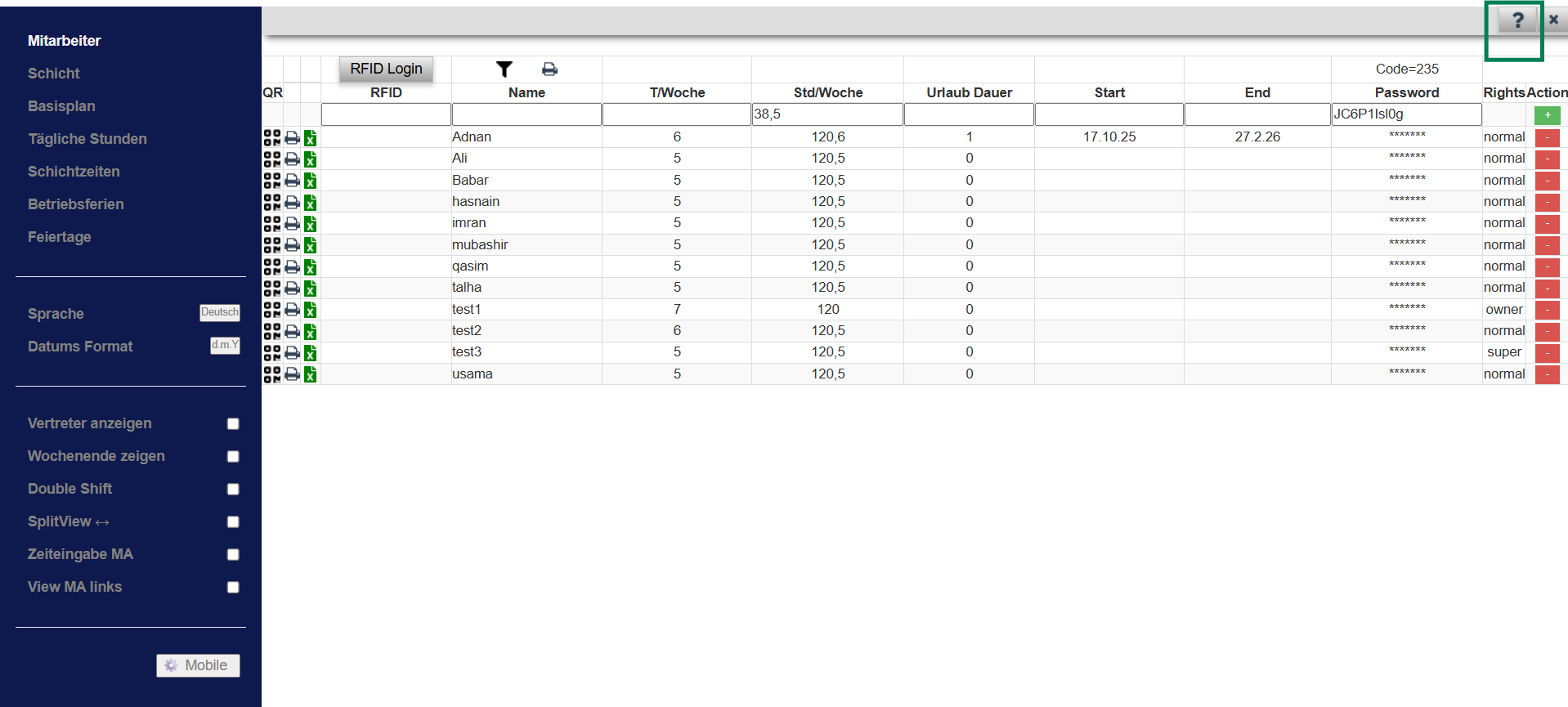
Durch Klicken auf das „?“-Symbol öffnet sich das Benutzerhandbuch, das Sie als Hilfe nutzen können, wenn etwas unklar ist.
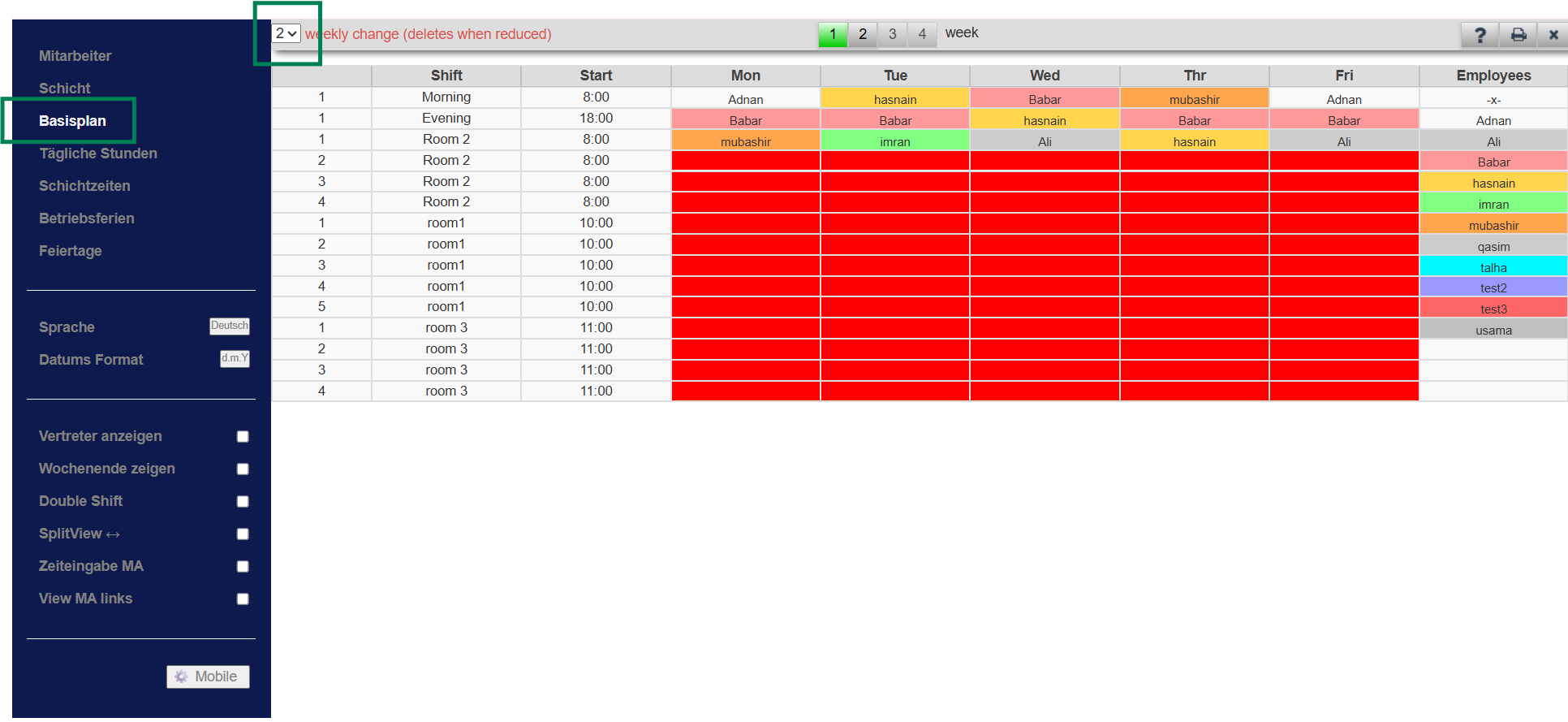
Der Basisplan wird verwendet, um feste Schichten zu definieren, die von der KI nicht geändert werden sollen, was dabei hilft, den Dienstplan mit konsistenten Informationen zu füllen. Er wird angewendet, bevor die KI ausgeführt wird, wonach die KI nur die verbleibenden, nicht zugewiesenen Schichten optimiert. Der Basisplan hat jedoch keine Priorität gegenüber manuell zugewiesenen Schichten, wie z. B. bevorzugten Schichten in besonderen Situationen. Die Eingabe zu vieler Details in den Basisplan kann die Flexibilität der KI erheblich einschränken.
Wöchentlicher Wechsel (1–4 Wochen) ermöglicht es Ihnen, für jede Woche in einer mehrwöchigen Rotation unterschiedliche feste Pläne festzulegen. Wenn Sie die Anzahl der Wochen reduzieren, werden alle zusätzlichen Wochen automatisch entfernt. Dies hilft bei der Verwaltung sich wiederholender Pläne, während gleichzeitig die Flexibilität für Anpassungen gewahrt bleibt.
So erstellen Sie den Basisplan:
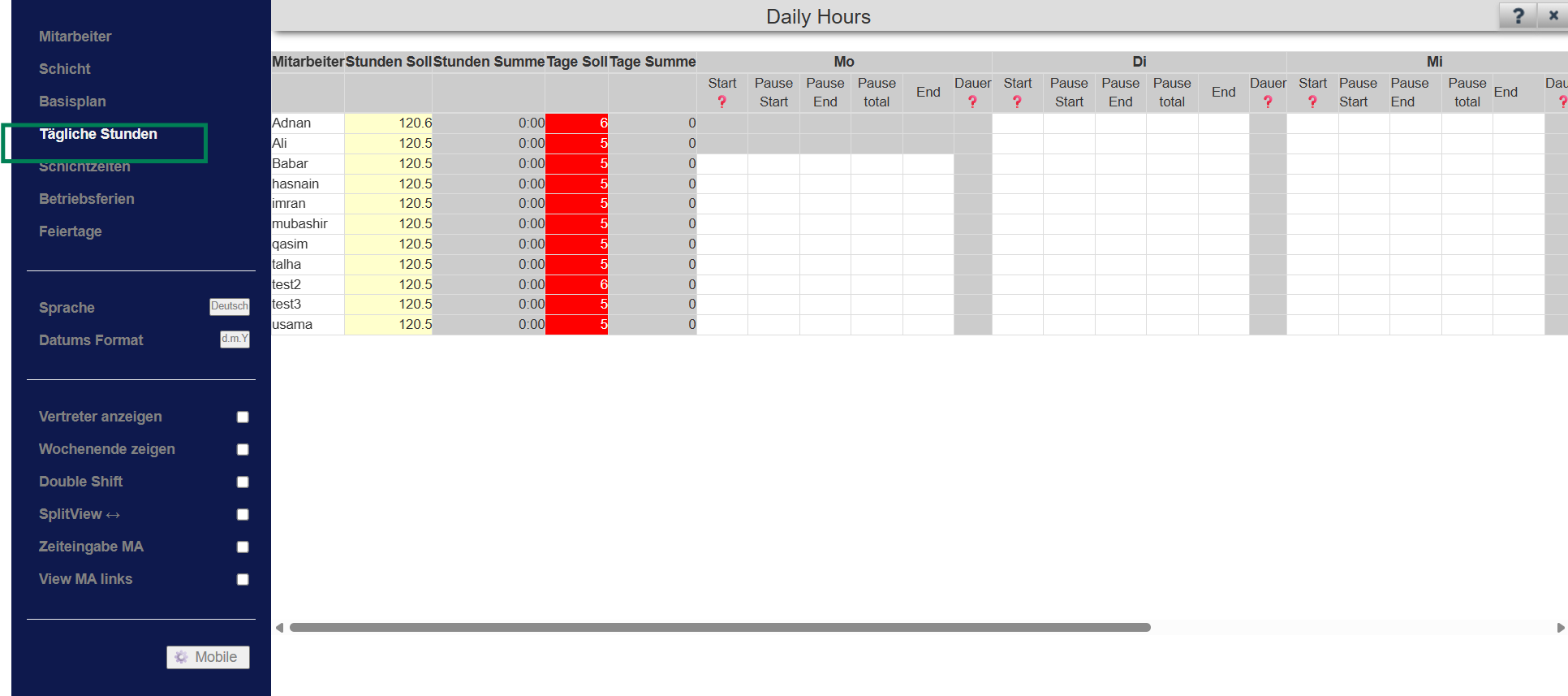
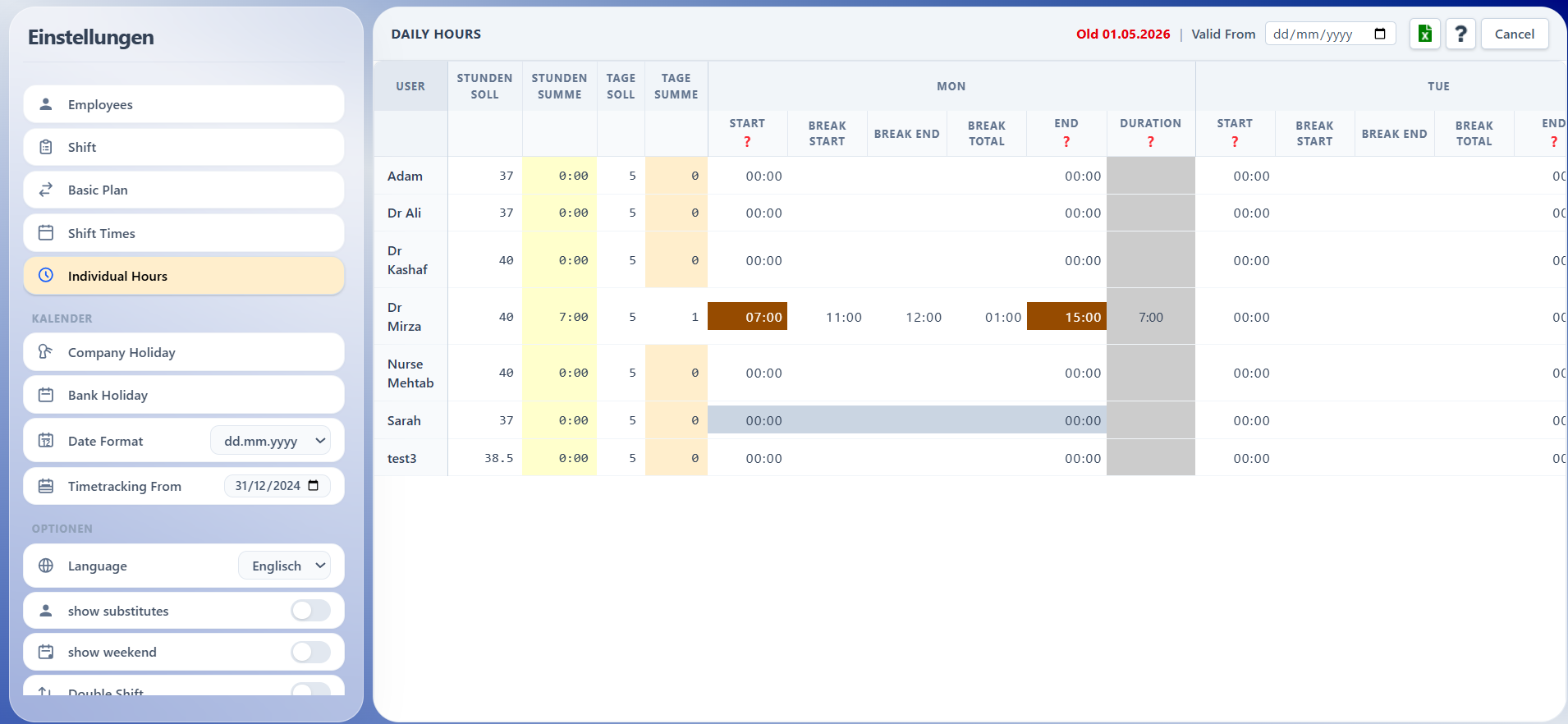
Die Funktion „Individuelle Stunden“ ermöglicht es Ihnen festzulegen, wann ein Mitarbeiter normalerweise arbeitet, einschließlich flexibler, fester und nicht verfügbarer Stunden. Dies stellt sicher, dass die KI korrekt plant und keine Verfügbarkeit an Tagen annimmt, an denen ein Mitarbeiter üblicherweise nicht arbeitet.
So konfigurieren Sie diese Einstellung:
Nicht gearbeitete Tage markieren
Flexible Sollstunden festlegen
Feste Arbeitszeiten festlegen
Drucken und Schließen
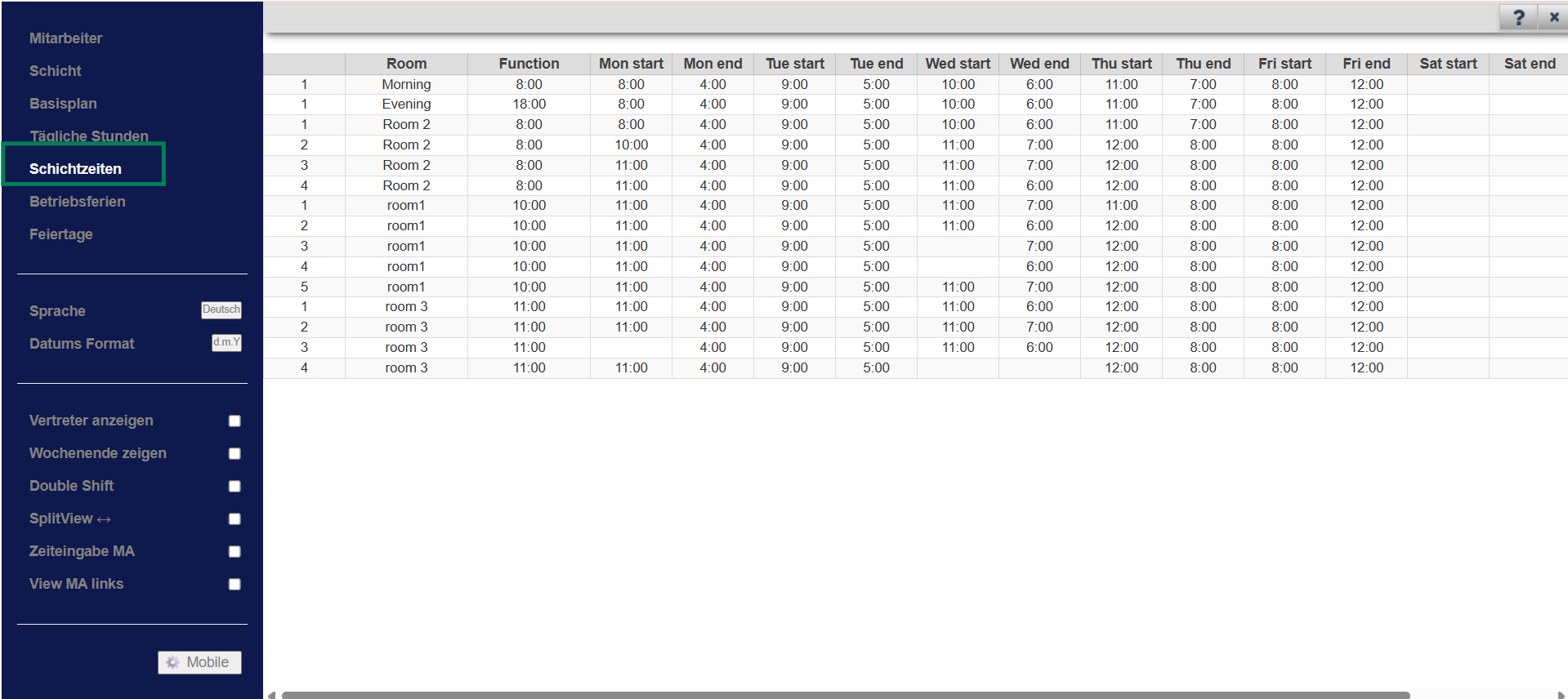
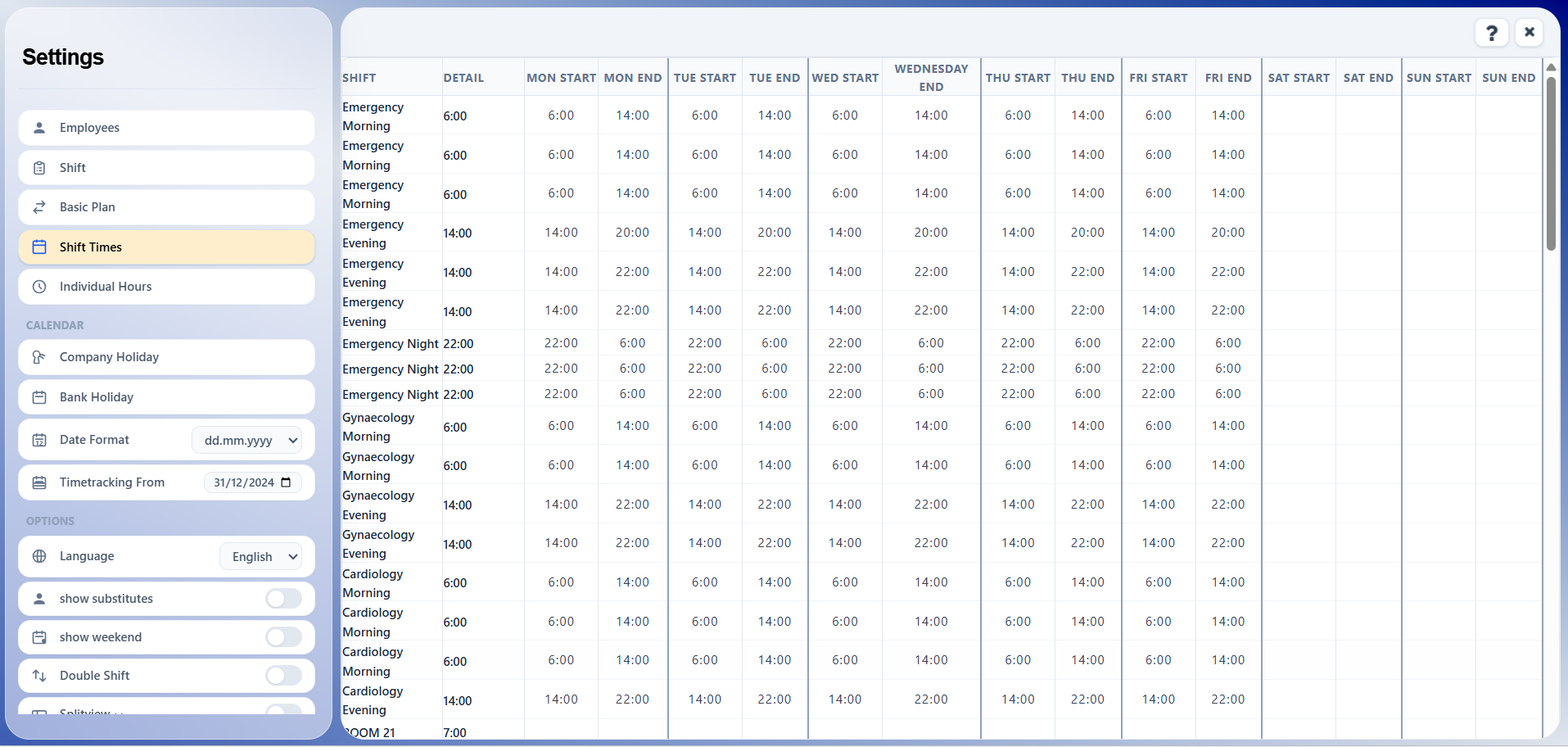
Öffne die Einstellungen über das Zahnradsymbol in der oberen rechten Ecke. Klicke dann links auf „Schichtzeiten“. Dort siehst du eine Liste aller geplanten Schichten und rechts die Möglichkeit, für jeden Tag die Start- und Endzeiten der jeweiligen Schicht festzulegen. Sobald die Startzeit einer Schicht eingetragen ist, werden die Zeiten im Dienstplan angezeigt.
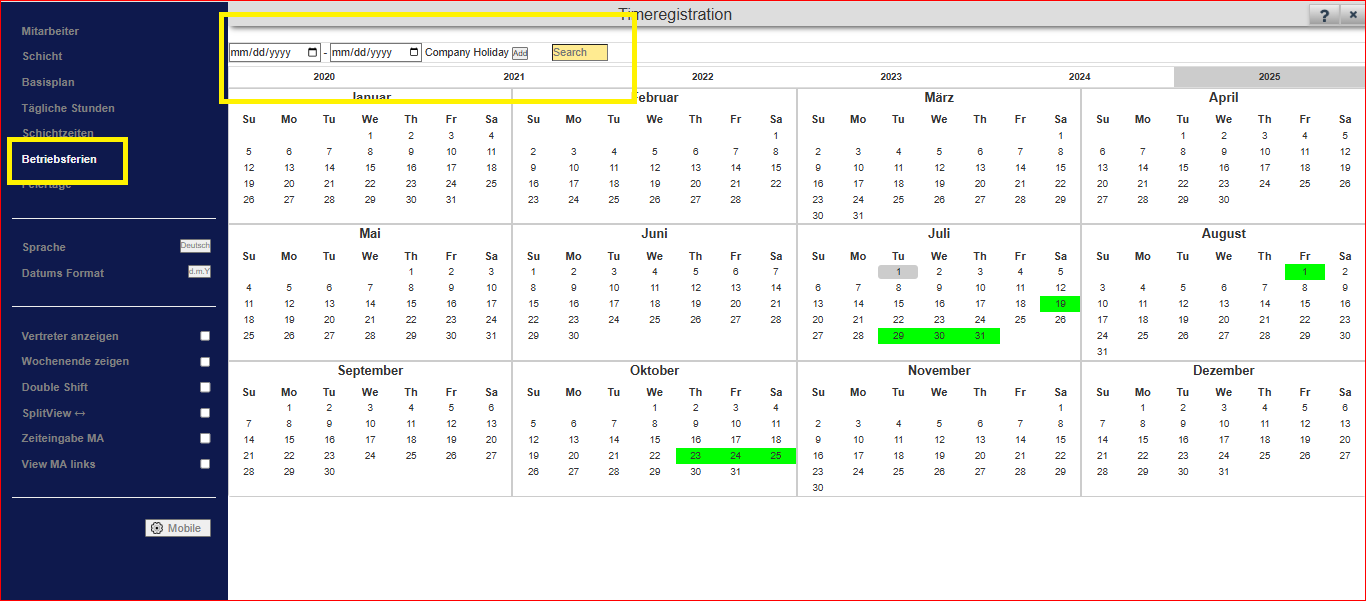
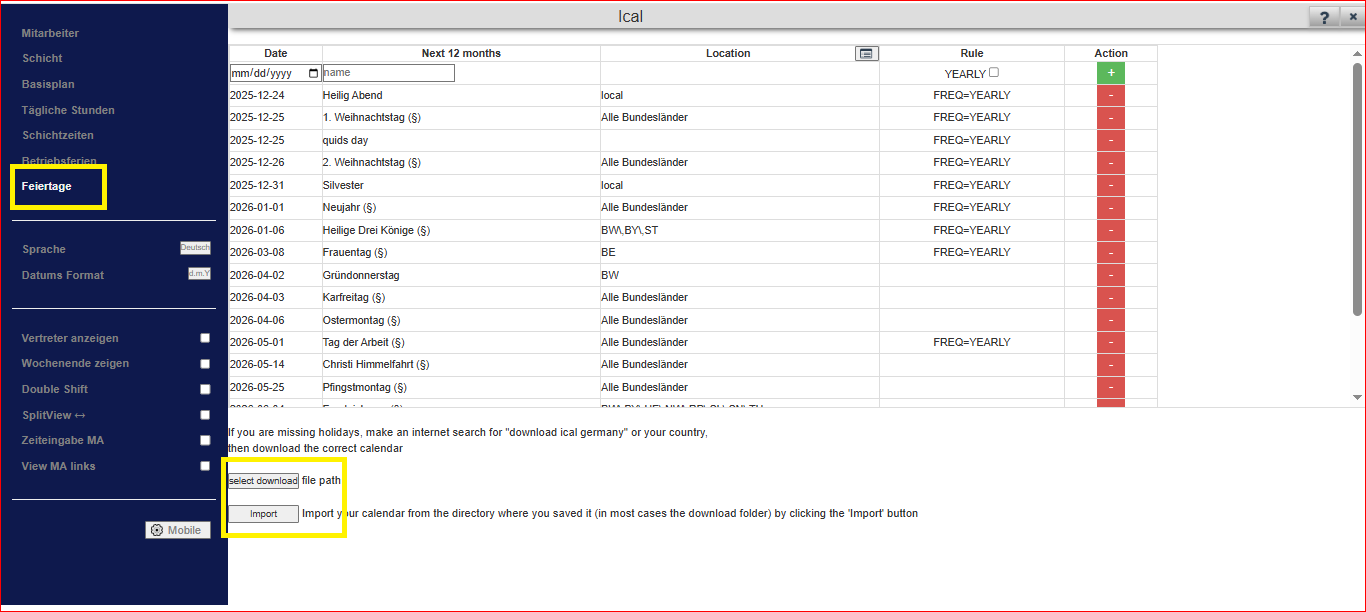
Firmenfeiertage können hinzugefügt werden, indem die Option „Firmenfeiertage“ ausgewählt, die gewünschten Daten angegeben und anschließend auf „Hinzufügen“ geklickt wird, um den Feiertag zu registrieren.
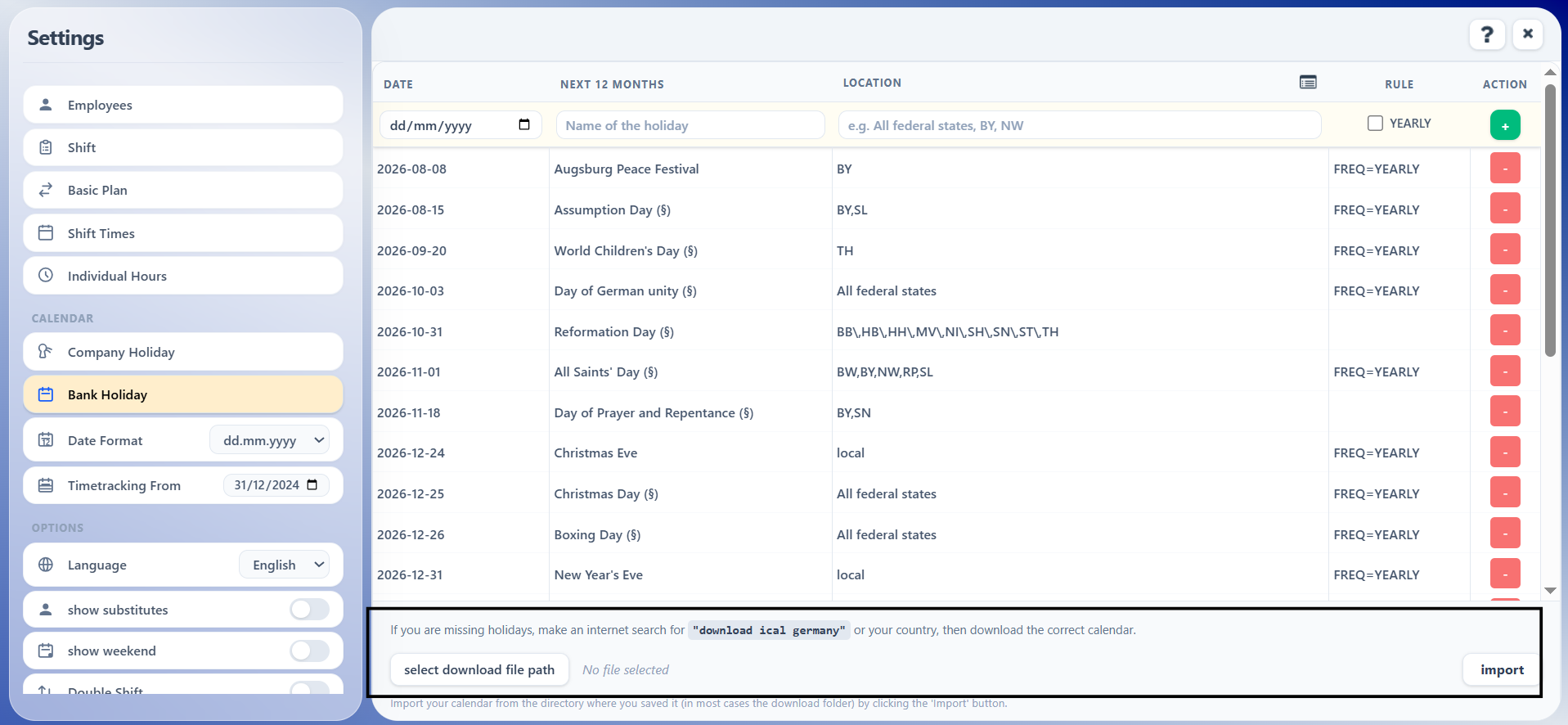
Bankfeiertage können hinzugefügt werden, indem man die Option „Bankfeiertag“ auswählt, Datum und Namen eingibt, „Jährlich“ auswählt, wenn es sich um einen wiederkehrenden Feiertag handelt, und auf die Schaltfläche „+“ klickt, um den Feiertag hinzuzufügen.
Bank Holiday.webm
Importieren Sie Ihren Kalender aus dem Verzeichnis, in dem Sie ihn gespeichert haben, indem Sie auf die Schaltfläche „Importieren“ klicken.
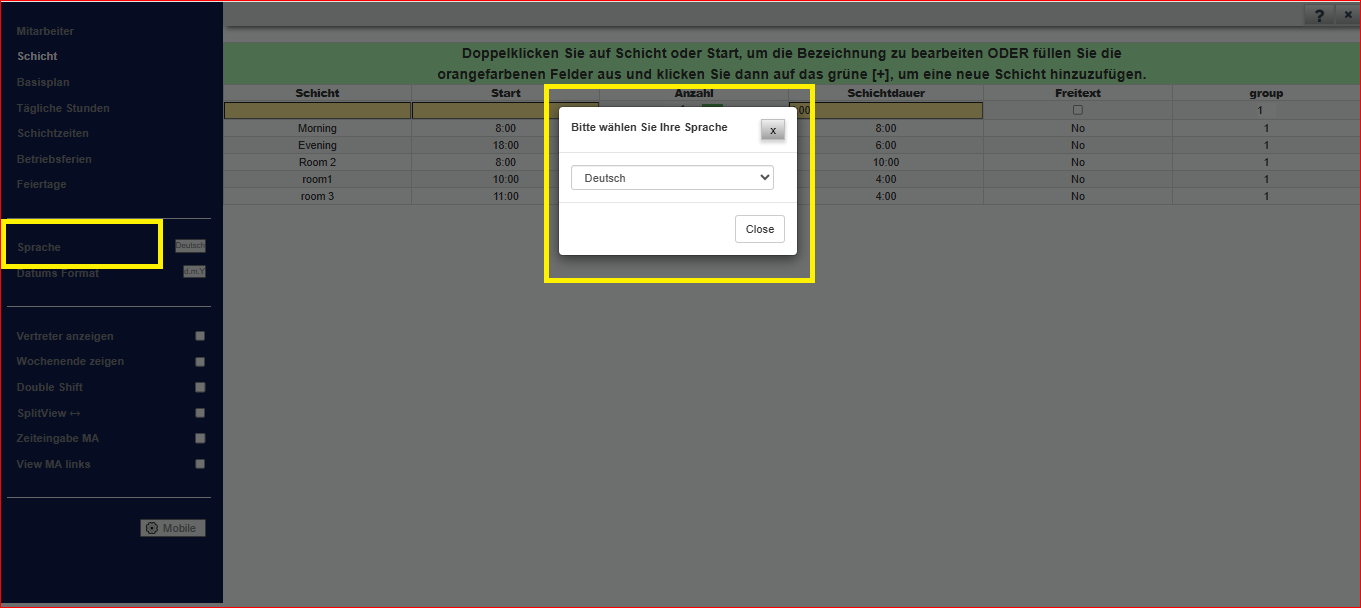
Indem Sie im Bereich Einstellungen auf „Sprachen“ klicken, erscheint ein Dropdown-Menü auf dem Bildschirm, in dem Sie die Sprache Ihrer Wahl auswählen können.
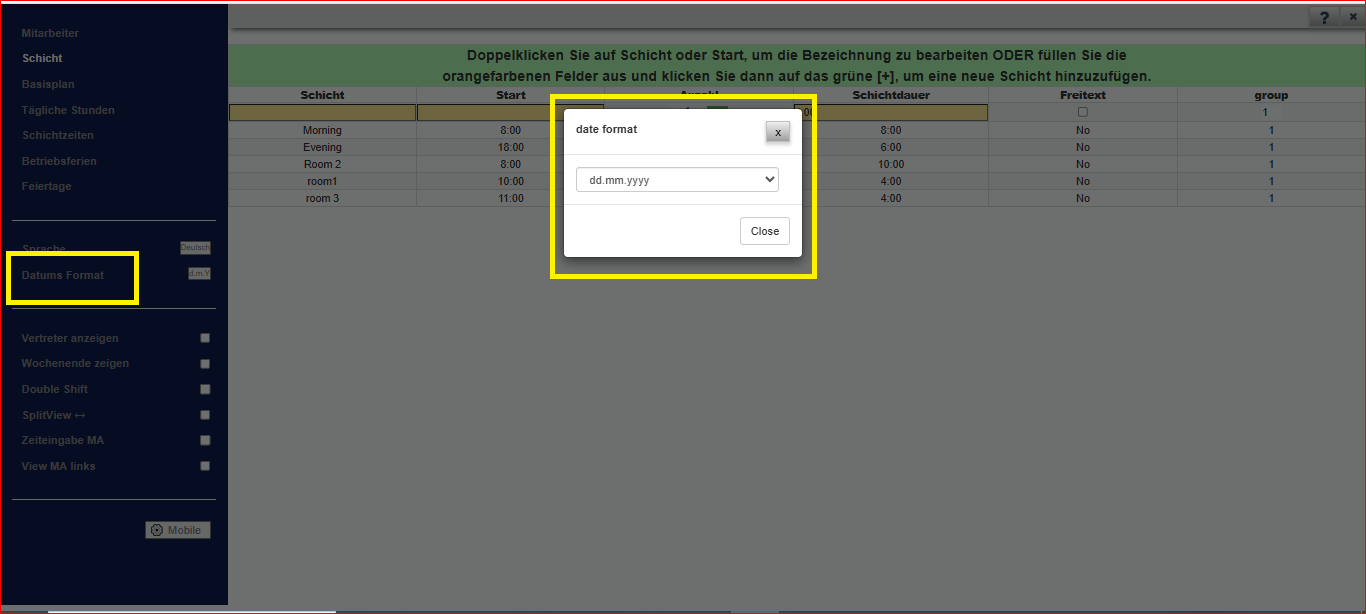
Wenn Sie im Abschnitt „Einstellungen“ auf „Datumsformat“ klicken, erscheint ein Dropdown-Menü auf dem Bildschirm, in dem Sie das gewünschte Format auswählen können.
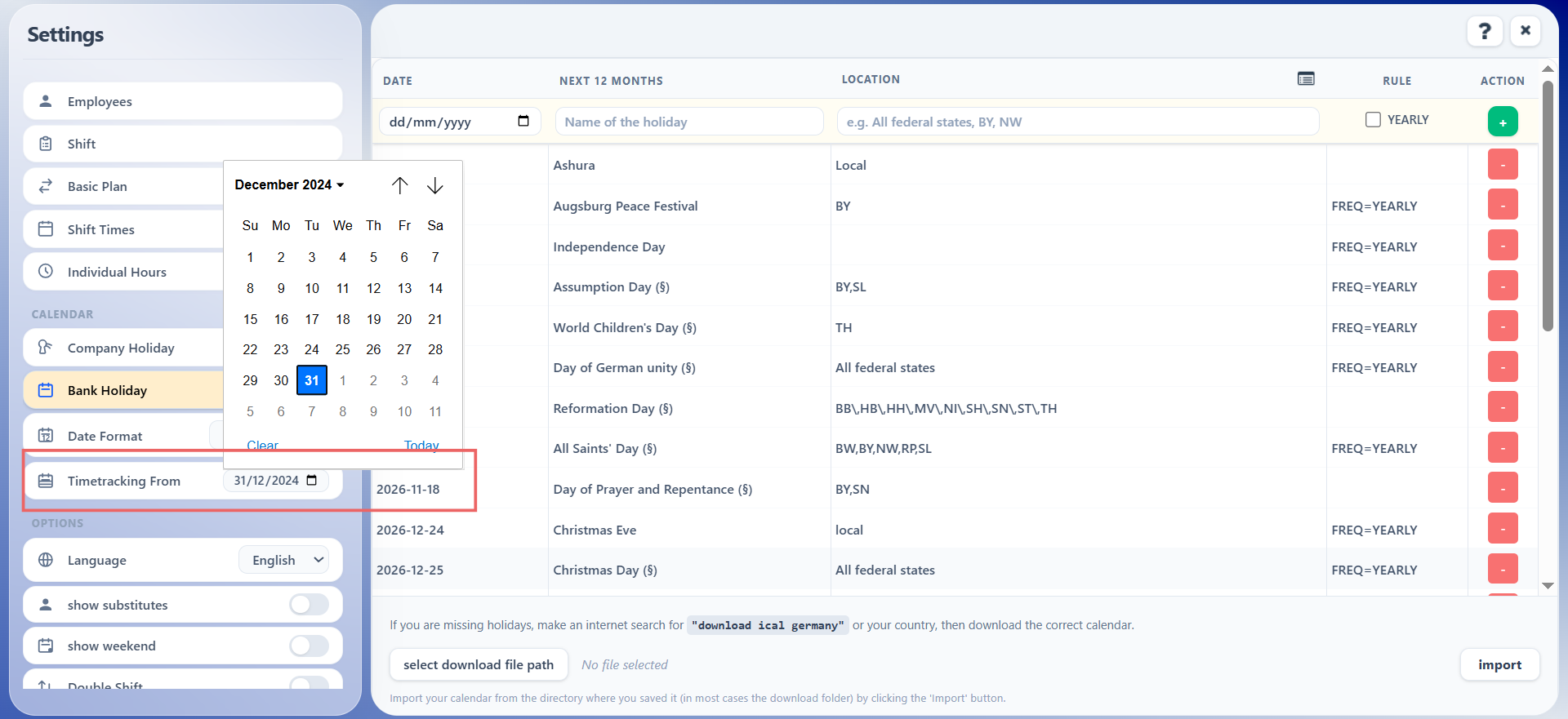
Klicken Sie im Abschnitt „Einstellungen“ auf „Zeiterfassung ab“, um das Datum auszuwählen, ab dem die Zeiterfassung beginnen soll.
Aktivieren Sie im Abschnitt „Einstellungen“ die Option „Vertreter anzeigen“, um die Felder „Vertreter 1“ und „Vertreter 2“ im Wochenplan sichtbar zu machen.
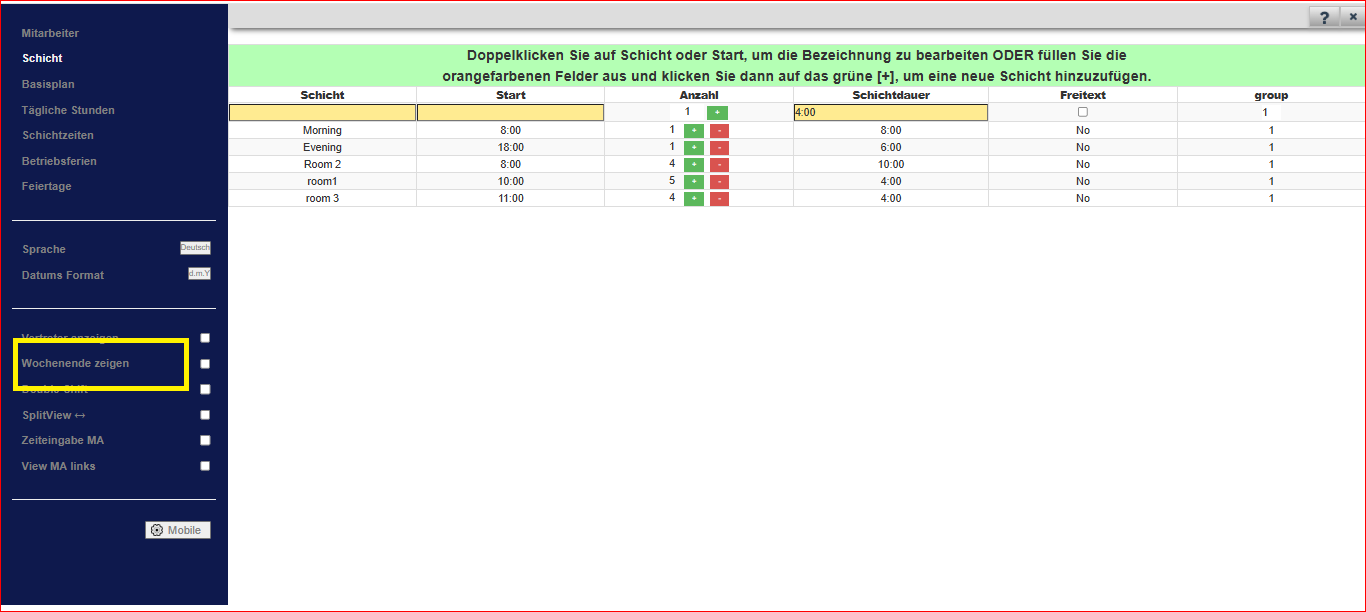
Aktivieren Sie im Abschnitt „Einstellungen“ die Option „Wochenenden anzeigen“, um die Wochenendfelder (Samstag und Sonntag) im Wochenplan sichtbar zu machen.
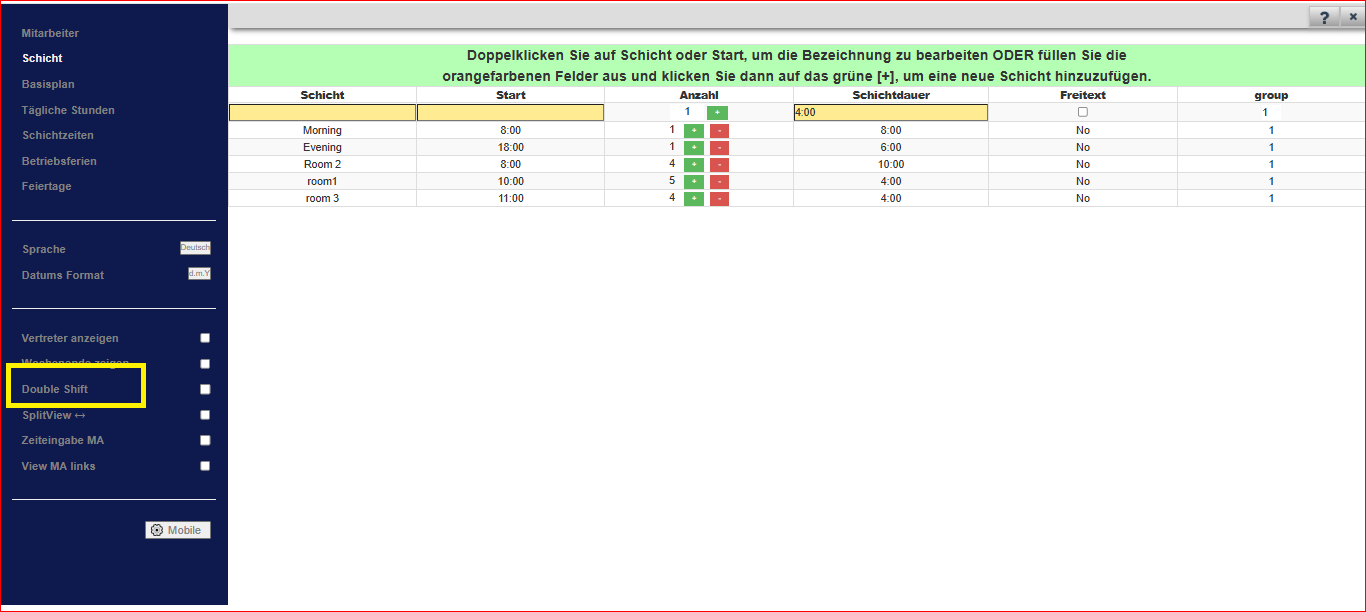
Aktivieren Sie im Abschnitt „Einstellungen“ die Option „Doppelschicht“, um Mitarbeitern eine Doppelschicht zuzuweisen.
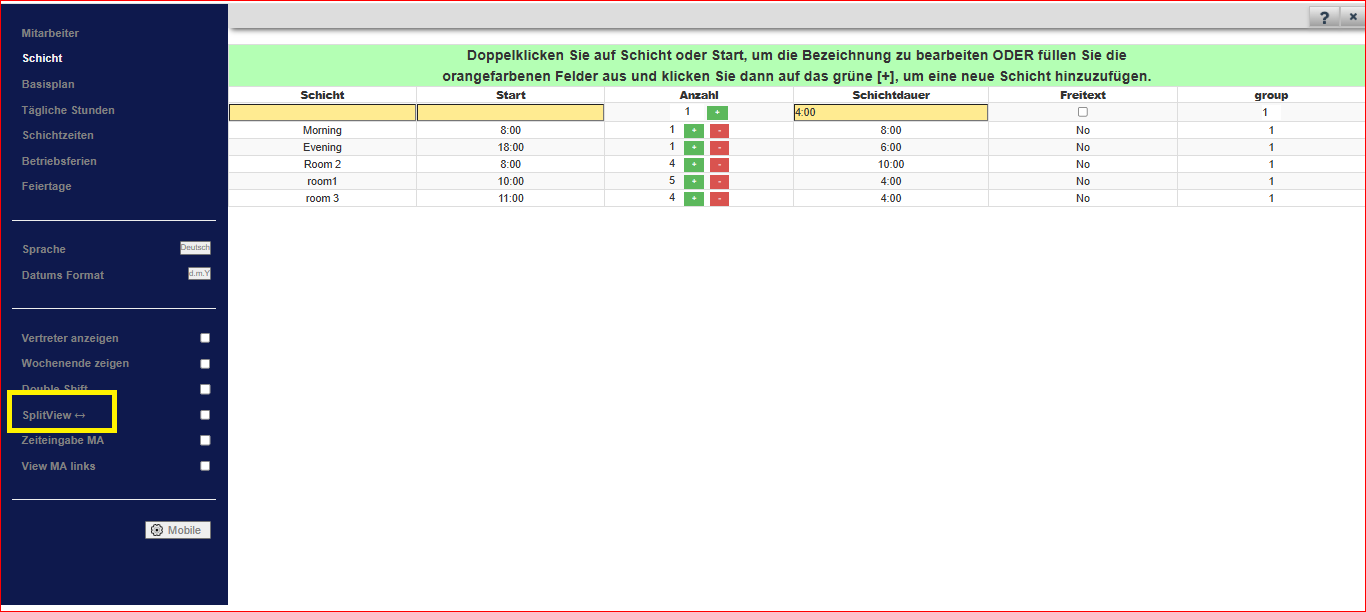
Aktivieren Sie im Bereich „Einstellungen“ die Option „Geteilte Ansicht“, um Mitarbeiter mit demselben Namen in Schichten nebeneinander anzuzeigen und so die Höhe des Schichtplans zu reduzieren. Ist die Option deaktiviert, werden die Mitarbeiter platzsparend untereinander angezeigt.
PC-Zeiterfassung
Aktivieren Sie im Abschnitt „Einstellungen“ die Option „PC-Zeiterfassung“, um die Zeiterfassung über das Desktop-Programm zu ermöglichen.
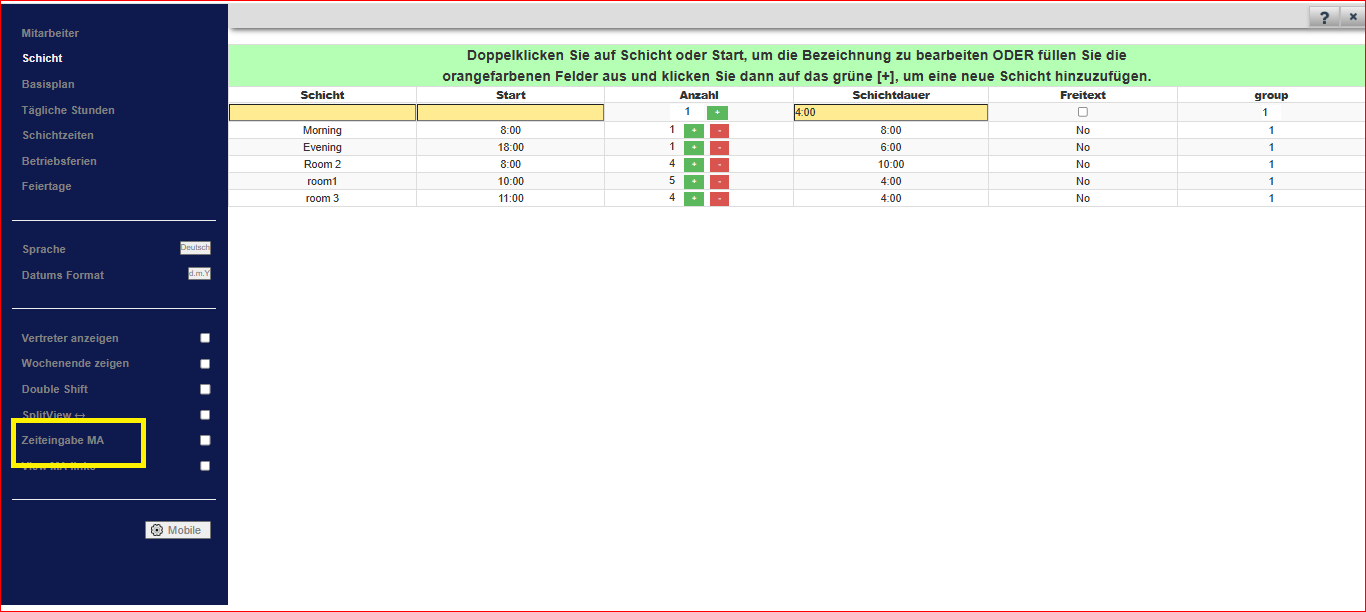
Aktivieren Sie im Abschnitt „Einstellungen“ die Option „Zeitbearbeitung durch Benutzer“, um Mitarbeitern die Möglichkeit zu geben, ihre eigenen Arbeitszeiten zu bearbeiten.
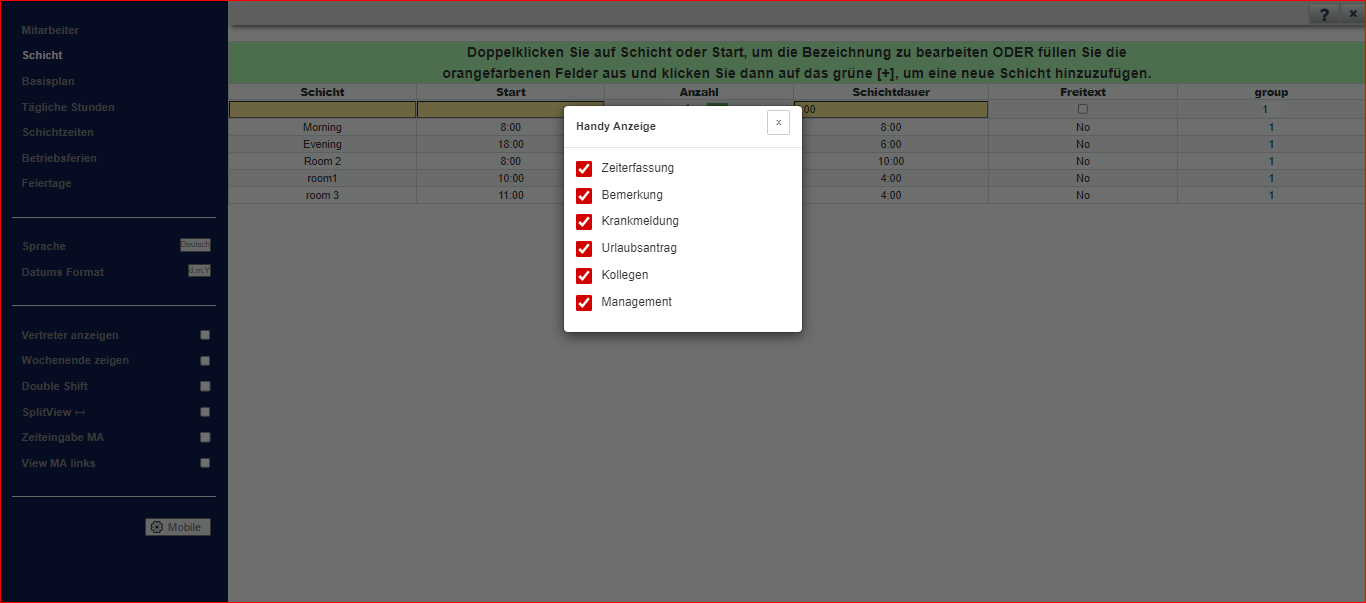
In den Einstellungen von Sanoplan finden Sie den Button “Mobile“. Über diesen können verschiedene Ansichten für die mobile Nutzung freigeschaltet werden:
Wichtiger Hinweis: Bitte berücksichtigen Sie bei der Freischaltung stets die Themen Datenschutz und Mitarbeiterrechte. Mit der Freigabe erhalten die entsprechenden Mitarbeiter Zugriff auf die jeweiligen Funktionen, die dann automatisch auf ihrem Handy erscheinen.
In der mobilen Zeiterfassung kann der Mitarbeiter:
Wenn die Funktion freigeschaltet ist, kann der Mitarbeiter die Bemerkungen seiner Kollegen auf dem Handy lesen. Beispiele: defekte Geräte oder andere wichtige Hinweise für den Einsatz. Änderungen oder eigene Eingaben sind hier nicht möglich.
Der Mitarbeiter kann seine Dienstplanung einsehen (Schichten, Einsatzzeiten). Eine Bearbeitung oder Änderung der Planung ist nicht möglich.
Wenn die Sichtbarkeit freigegeben ist, sieht der Mitarbeiter beim Klick auf eine Schicht die Liste der Kollegen, die am gleichen Tag arbeiten. Auch hier gilt: normale Mitarbeiter können keine Änderungen vornehmen.
Supervisoren mit freigeschalteter Management-Ansicht erhalten zusätzliche Bearbeitungsfunktionen. Damit können sie auch mobil – z. B. von zuhause – den Dienstplan verwalten.
Automatische Erstellung einer optimierten Planung durch die KI-Funktion (wie in der Desktop-Version)
Öffnen Sie die folgende Seite in einem Browser Ihrer Wahl auf dem Mobiltelefon.
https://www.sanoplan.com/sanoplan/mobilelogin.html
Es öffnet sich eine Eingabemaske, in der ein Code und ein Passwort abgefragt werden.
Anmeldedaten
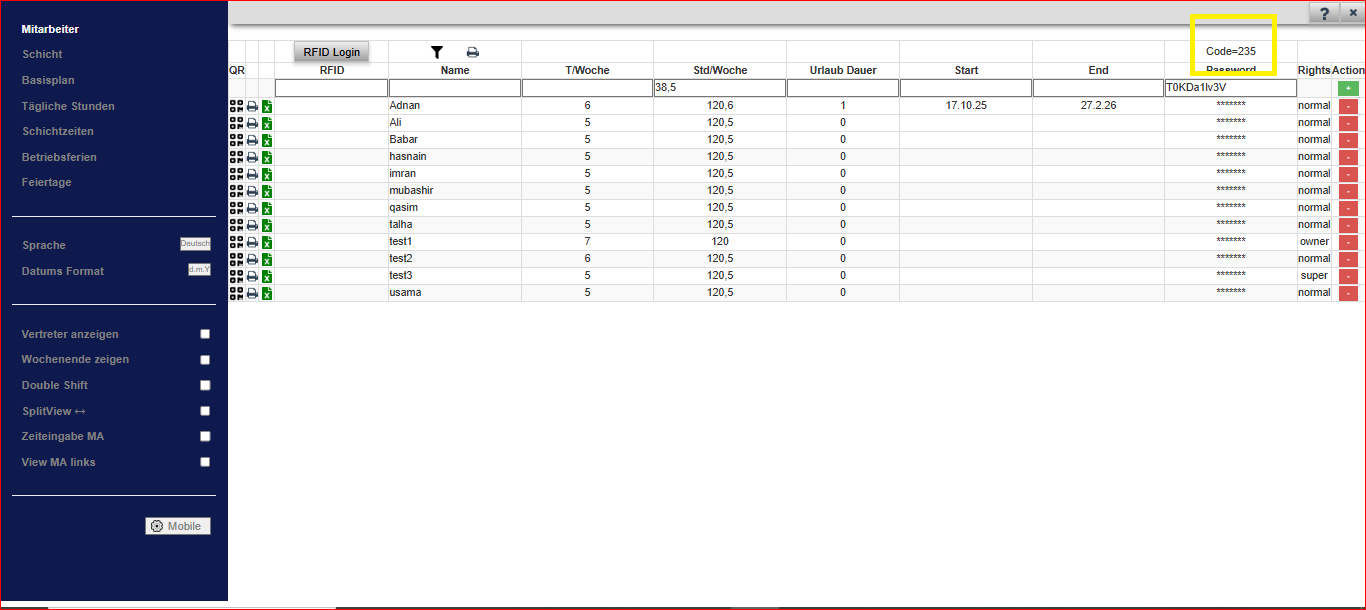
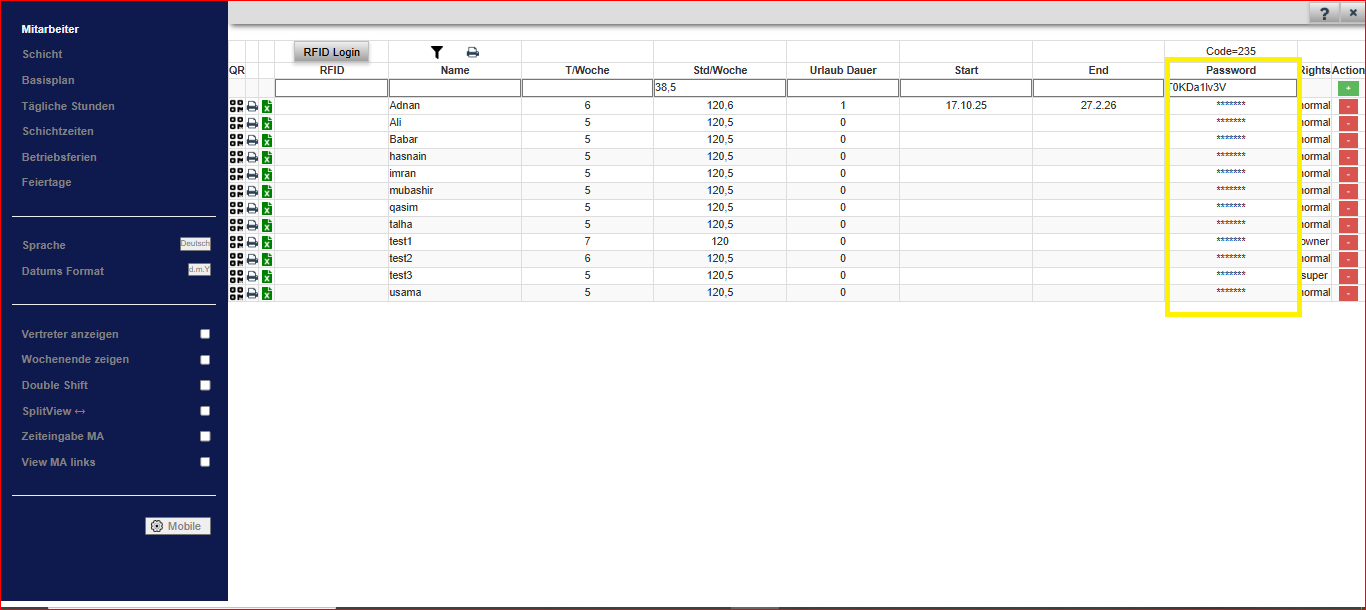
Administratoren können den Code wie folgt ermitteln:
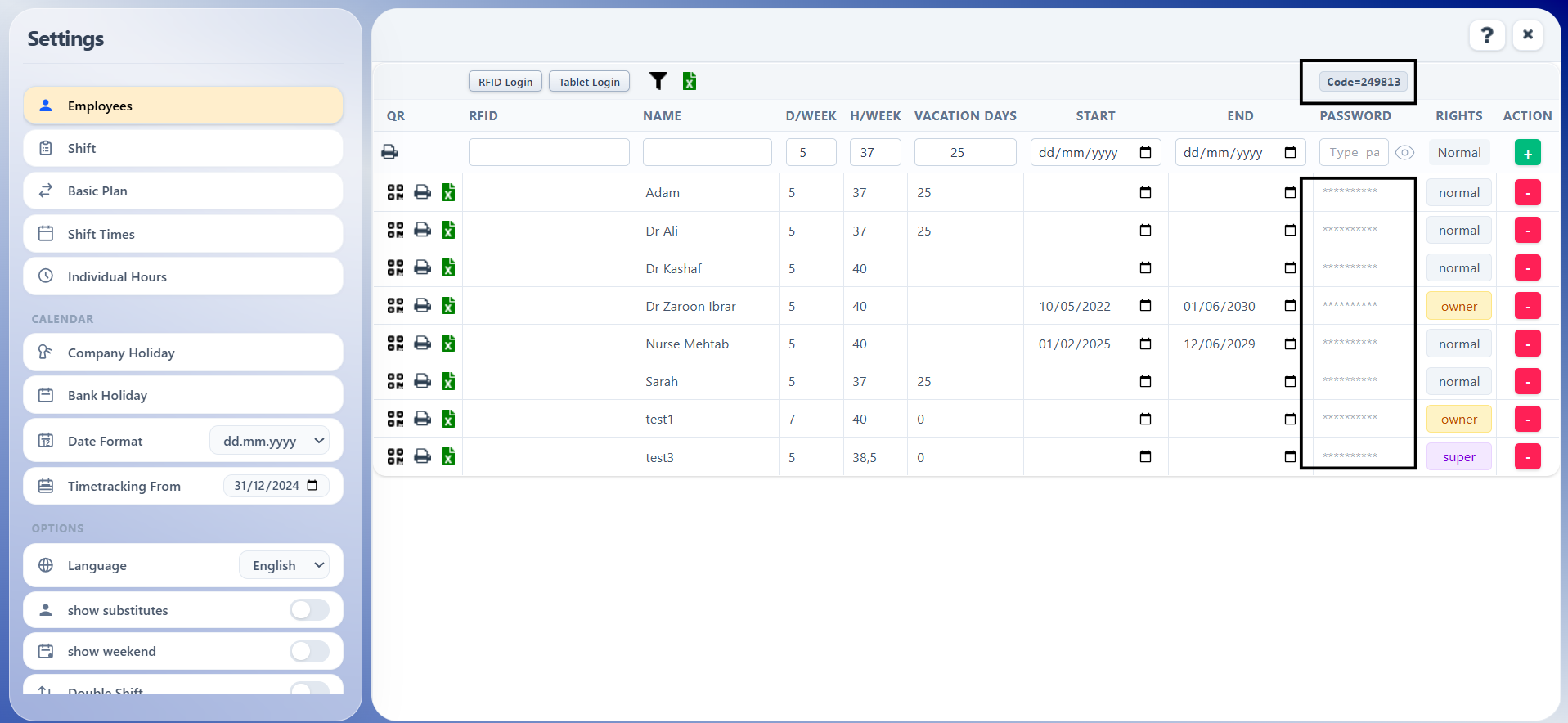
Der Code, der an den Mitarbeitenden weitergegeben werden muss, befindet sich oben rechts auf der sich öffnenden Seite – über der Spalte Passwort. Zusätzlich benötigt der Mitarbeitende ein Passwort, das Sie in der darunterliegenden Spalte festlegen können (bitte wählen Sie ein langes Passwort mit mindestens einer Zahl und einem Sonderzeichen).
Der Mitarbeitende muss diese Informationen auf seinem Mobiltelefon eingeben, um seine Seite zu öffnen.
Falls Sie diese Informationen nicht jedes Mal erneut eingeben wollen, können sie in den Einstellungen ihres Mobiltelefons die Seite als App speichern, indem Sie „Zum Startbildschirm hinzufügen“ auswählen. Beim nächsten Öffnen dieser App muss kein Passwort mehr eingegeben werden, und der Dienstplan wird sofort angezeigt.
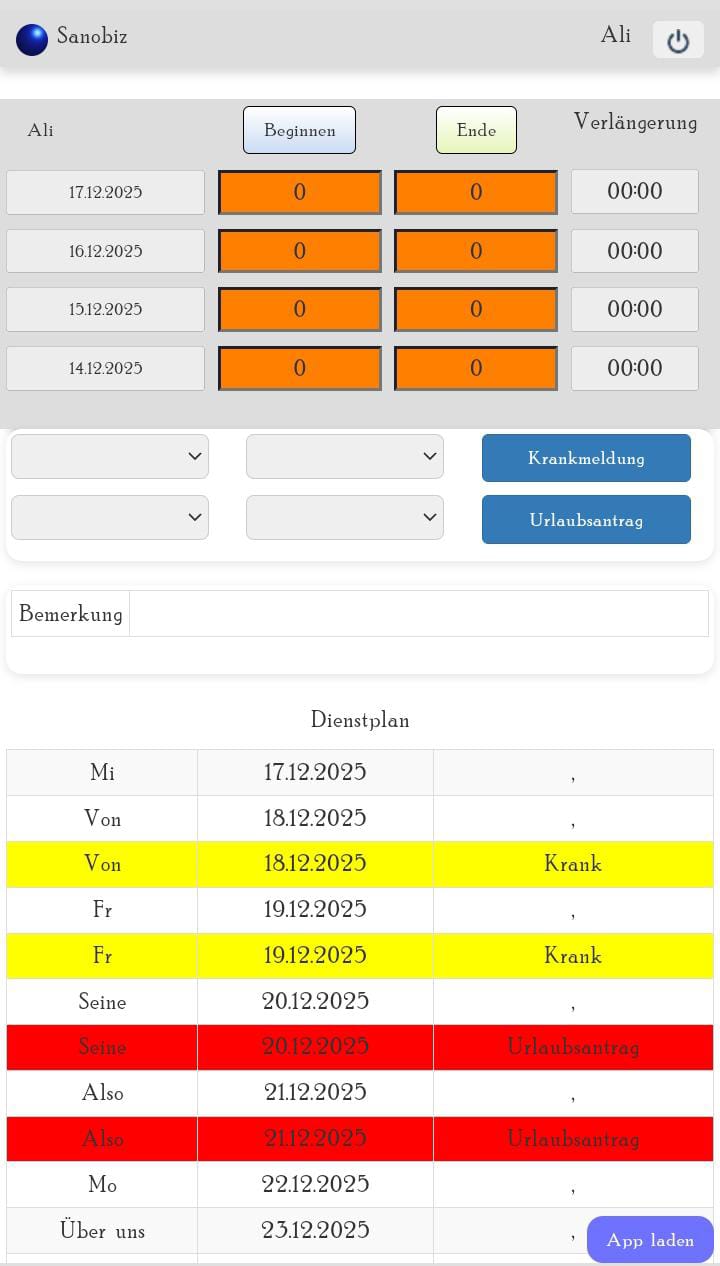
Der Mitarbeitende kann Krankmeldungen von seinem Handy aus senden. Der Mitarbeitende kann seine Vorgesetzte bzw. seinen Vorgesetzten von zu Hause und noch vor dem Arztbesuch darüber informieren, dass er nicht kommen kann. Die Vorgesetzte bzw. der Vorgesetzte erhält die Nachricht am Desktop und muss diese bestätigen und darauf reagieren.
Auch der Urlaubsantrag kann jetzt vom Handy aus gesendet werden, sodass keine Papierarbeit mehr nötig ist. Die Vorgesetzte bzw. der Vorgesetzte wird automatisch informiert und kann den Antrag genehmigen oder ablehnen.
Die mobile Ansicht:
Was ist Sanoplan und wie kann es meiner Klinik helfen?
Sanoplan ist eine leistungsstarke Klinik-Planungssoftware, die Ihnen hilft, die Personalplanung zu vereinfachen, die Arbeitszeiterfassung der Mitarbeiter zu verwalten und Ihren Planungsprozess zu automatisieren. Sie ist für kleine und mittelgroße Kliniken, Ambulanzen und Pflegeheime konzipiert, die ihre Effizienz steigern möchten. Unser System spart Ihnen erheblich Zeit und Geld und erhöht die Mitarbeiterzufriedenheit.
Ist Sanoplan für unsere Personalplanungsbedürfnisse geeignet?
Unsere Software wurde mit Pflegekräften und MFA für Ambulanzen, Klinken und Pflegeheime entwickelt, die 15 oder mehr Mitarbeiter einplanen müssen funktioniert aber genauso für andere Betriebe . Sanoplan ist ideal für komplexe Personalanforderungen, die eine automatisierte Lösung zur Erfassung und Planung der Arbeitszeiten ihrer Mitarbeiter suchen. Unsere Kunden möchten von manuellen Prozessen und Tabellenkalkulationen wegkommen und suchen nach einer einfachen und effizienten Lösung.
Wie funktioniert die Zeiterfassung?
Unsere Software bietet eine effiziente und flexible Zeiterfassung. Mitarbeiter können sich über verschiedene Methoden wie RFID, QR-Codes und eine mobile App an- und abmelden. Sanoplan berechnet anschließend automatisch die geleisteten Stunden, einschließlich Überstunden, und stellt die erforderlichen Daten zur Erstellung von Stundenzetteln und Mitarbeiterstundenberichten bereit. Alle diese Daten helfen Ihnen, Ihr Personal und Ihre Ressourcen besser zu verwalten.
Wie kann ich RFID zur Zeiterfassung nutzen?
Hier ist ein Artikel Zeiterfassung RFID | Zeiterfassung mit Transponder
Wie funktioniert die automatische Schichtplanung?
Unsere automatisierten Schichtplanungs-Tools sind darauf ausgelegt, Zeit zu sparen. Sanoplan verwendet fortschrittliche Algorithmen und KI-gestütztes Selbstlernen, um Schichtpläne basierend auf der Verfügbarkeit des Personals und den Anforderungen der Klinik zu erstellen. So können Sie mit minimalem Aufwand optimierte Pläne erstellen. Das System berücksichtigt alle Ihre Eingaben und schlägt anschließend einen auf Ihre Bedürfnisse optimierten Plan vor. Klicken Sie einfach den KI-Kopf.
Ist es möglich, Urlaub und Abwesenheiten in Sanoplan zu erfassen?
Ja, unser System hilft Ihnen, den Urlaub und die Abwesenheiten Ihrer Mitarbeiter einfach zu erfassen. Sanoplan ermöglicht es Ihnen, einen Plan zu erstellen, der alle Urlaubsanträge berücksichtigt. Unsere Software stellt sicher, dass alle Urlaubsanträge erfasst werden, und erstellt auf Basis dieser Daten einen Plan, der sie einbezieht. So verschwenden Sie keine Zeit mehr mit manuellen Urlaubsberechnungen.
Wie kann ich Schichten Zeiten hinzufügen, wenn die Schichten an jedem Wochentag unterschiedliche Start- und Endzeiten haben?
Öffne die Einstellungen über das Zahnradsymbol in der oberen rechten Ecke. Klicke dann links auf „Schichtzeiten“. Dort siehst du eine Liste aller geplanten Schichten und rechts die Möglichkeit, für jeden Tag die Start- und Endzeiten der jeweiligen Schicht festzulegen. Sobald die Startzeit einer Schicht eingetragen ist, werden die Zeiten im Dienstplan angezeigt.
Es kann sinnvoll sein, nicht alle Schichtzeiten einzutragen. Besonders wenn mehrere Personen in derselben Schicht arbeiten, kann es vorteilhaft und platzsparend sein, die Zeiten nur einer der Schichten zuzuordnen.
Wie kann ich Namen verschieben?
Im Dienstplan kannst du Namen per Drag & Drop aus der rechten Mitarbeitendenspalte in eine der Schichten ziehen. Du kannst Namen auch vertikal verschieben, also von einer Schicht in eine andere am selben Tag. Außerdem kannst du einen Namen in den Abwesenheitsbereich unten ziehen – dadurch wird die Person als krank eingetragen, da dies die normale kurzfristige Abwesenheit ist.
Die Abwesenheitskategorie kannst du ändern, indem du auf das kleine farbige Kästchen im unteren Abwesenheitsbereich klickst. Es öffnet sich eine Liste mit verschiedenen Abwesenheitskategorien, aus der du eine auswählen kannst.
Kann ich Schichten für vergangene Tage planen?
Ja, Sie können Schichten für die gesamte vergangene Woche planen, indem Sie den Namen eines Mitarbeiters per Drag & Drop in eine Schicht ziehen.
Hat der Basisplan Vorrang vor manuell zugewiesenen Schichten?
Nein, manuell zugewiesene Schichten haben Vorrang vor dem Basisplan. Wenn einem Mitarbeiter eine manuell zugewiesene Schicht zugewiesen wurde, wird diese nicht durch den Basisplan überschrieben.
Warum wird der Basisplan benötigt?
Der Basisplan legt die Standardeinstellungen fest, die sich – außer in Ausnahmefällen – nie ändern. Das kann zum Beispiel eine Schicht sein, die grundsätzlich nicht besetzt wird, etwa wenn freitagnachmittags niemand arbeitet. In diesem Fall empfiehlt es sich, im Basisplan das Symbol „-x-“ in die entsprechende Schicht zu ziehen.
Ebenso kannst du, wenn beispielsweise immer dieselbe Person die Buchhaltung übernimmt, den entsprechenden Namen im Basisplan in die passende Schicht eintragen. Der aktuelle Dienstplan wird dann stets mit diesen Standardvorgaben ausgefüllt – es sei denn, die betreffende Person ist im Urlaub oder abwesend. In diesem Fall kannst du im Dienstplan eine Vertretung oder einen anderen Namen in die betreffende Schicht ziehen – oder die künstliche Intelligenz damit beauftragen.
Wenn Mitarbeitende an ihrem Geburtstag oder an anderen Tagen vom Arbeitgeber freigestellt werden, wie kann ich das erfassen?
Dies ist für den Dienstplan nicht relevant, aber für die Zeiterfassung sehr wichtig, da du der Mitarbeiterin oder dem Mitarbeiter aus einem bestimmten Grund bezahlten Urlaub gewährst. In diesem Fall kann die Person ihre Zeit wie gewohnt erfassen (ein- und ausstempeln), und du fügst anschließend den bezahlten Urlaub in der Zeiterfassung hinzu.
Gehe dazu in die Zeiterfassung, doppelklicke auf die Start- oder Endzeit des betreffenden Tages – es öffnet sich ein Fenster mit drei grünen Optionen.
Klicke auf „Zusätzliche Zeit eintragen“ und gib dann die Start- und Endzeit ein, die berücksichtigt werden soll; diese wird anschließend als Arbeitszeit gezählt.
Ich muss die Arbeitszeit einer Person nachträglich anerkennen, die mit Genehmigung abwesend war und sich daher nicht eingestempelt hat. Was kann ich tun?
Wenn Arbeitsstunden gezählt werden sollen, obwohl keine Stempelung erfolgt ist, steht folgende Option zur Verfügung:
Doppelklicke auf die leere Endzeit des entsprechenden Datums. Es öffnet sich ein kleines Pop-up-Fenster mit drei Auswahlfeldern.
Klicke auf „Alle geplanten Stunden zählen, auch wenn nicht gearbeitet“ (grüner Hintergrund). Dadurch werden alle Sollstunden als gearbeitet gezählt, und die Zeile wird grün markiert, um die besondere Situation anzuzeigen.
Achtung: Wenn du zusätzlich Zeiten in dieser Zeile einträgst, werden diese als Überstunden gezählt (zusätzlich zu den Sollstunden). Diese Funktion ist für besondere Fälle gedacht, in denen jemand außergewöhnlich lange gearbeitet hat.
Wie erfassen Mitarbeiter ihre Arbeitszeiten in der Zeiterfassung?
Mitarbeiter können ihre Arbeitszeiten mobil über das obere Feld erfassen, in dem sich die Schaltflächen „Start“ und „Ende“ befinden. Mit einem Klick auf „Start“ legen sie den Arbeitsbeginn, mit einem Klick auf „Ende“ das Arbeitsende fest. Alle Einträge werden im System gespeichert und können vom Administrator eingesehen werden.
Was bedeuten die Gruppennummern in den Schichten?
Gruppennummern dienen dazu, Schichten in verschiedene Kategorien einzuteilen. Beispielsweise kann Gruppe 1 für Frühschichten und Gruppe 2 für Spät- oder Nachtschichten verwendet werden. Dies trägt zu einer übersichtlicheren und strukturierteren Darstellung der Schichten bei.
Wie wechsle ich in der Terminübersicht zur Tagesansicht?
Klicken Sie auf das Datum, um zur Tagesansicht zu wechseln. Klicken Sie anschließend zweimal auf den Doppelpfeil, um die Tagesplanansicht zu öffnen.
Wie kann ich Schichten mithilfe von Gruppennummern organisieren?
Sie können in den Schichteinstellungen Gruppennummern festlegen. Gehen Sie dazu auf „Einstellungen“. Klicken Sie auf das Zahnradsymbol und weisen Sie in der Spalte „Gruppe“ jeder Schicht eine Gruppennummer zu. Zum Beispiel Gruppe 1 für Frühschichten und Gruppe 2 für Spät- oder Nachtschichten. Dies erleichtert die übersichtliche Organisation der Schichten in der Tagesansicht.
Wie kann ich die Schichtzeiten in der Tagesansicht ändern?
Sie gelangen zur Tagesansicht, indem Sie auf das Datum klicken. Zuerst ziehen Sie den Mitarbeiter per Drag & Drop in die gewünschte Schicht für diesen Tag. Anschließend können Sie die Schichtdauer anpassen, indem Sie den Mitarbeiter per Drag & Drop verschieben.
Wozu dient die Funktion „Einzelstunden“?
Die Funktion „Individuelle Arbeitszeiten“ dient dazu, die regulären Arbeitszeiten eines Mitarbeiters festzulegen, einschließlich flexibler, fester und arbeitsfreier Tage. Sie hilft dem System, die Mitarbeiter entsprechend ihrer Verfügbarkeit korrekt einzuplanen.
Wie nutzt die KI die individuellen Arbeitsstunden bei der Einsatzplanung?
Die KI nutzt die individuellen Arbeitsstunden, um die Verfügbarkeit und Arbeitsmuster der Mitarbeiter zu verstehen. Sie weist keine Schichten an Tagen zu, die als nicht gearbeitet markiert sind, und verwendet feste oder flexible Arbeitszeiten, um genaue Dienstpläne zu erstellen.
Wie kann ich Tage markieren, an denen ein Mitarbeiter nicht arbeitet?
Gehen Sie zu „Einstellungen“ und öffnen Sie „Einzelstunden“. Jeder Wochentag hat ein eigenes Feld für die Dauer. Doppelklicken Sie auf das Feld eines bestimmten Tages, um ihn als nicht gearbeitet zu markieren. Der Tag wird grau dargestellt, um anzuzeigen, dass der Mitarbeiter an diesem Tag normalerweise nicht arbeitet.
Der Mitarbeitende hat vergessen, seine zweite Nachmittagsschicht zu erfassen. Was kann ich tun?
Du kannst die Zeiten manuell im Zeiterfassungssystem hinzufügen. Da für den betreffenden Tag nur eine Schicht erfasst ist, kannst du die zusätzlichen Zeiten nicht in dieser Zeile eintragen, sondern musst für diesen Tag eine neue Zeile anlegen.
Dazu doppelklicke auf die erfasste Endzeit des betreffenden Tages – es öffnet sich ein kleines Fenster. Unten siehst du den Punkt „Zusätzliche Zeit eintragen“ (grüner Hintergrund). Dadurch wird eine neue Zeile erstellt, die standardmäßig mit 12:00 bis 12:00 vorausgefüllt ist (damit keine Zeit hinzugefügt wird, wenn sie nicht bearbeitet wird).
Diese Zeiten kannst du anschließend auf die gewünschten Zeiten anpassen.
Wie kann ich das Mobiltelefon so einrichten, dass der Mitarbeitende seinen Dienstplan sehen und Zeiten erfassen kann?
Da der Zugriff für deine Mitarbeitenden individuell eingerichtet wird, müssen Zugang und Passwort eingerichtet werden.
Dein Mitarbeitender muss daher die folgende Seite in einem Browser seiner Wahl auf seinem Mobiltelefon öffnen:
https://www.sanoplan.com/sanoplan/mobilelogin.html
Es öffnet sich eine Eingabemaske, in der ein Code und ein Passwort abgefragt werden.
Der Vorgesetzte bzw. Administrator des Dienstplans findet den Code nach dem Einloggen unter Einstellungen → Mitarbeitende.
Der Code, der an den Mitarbeitenden weitergegeben werden muss, befindet sich oben rechts auf der sich öffnenden Seite – über der Spalte „Passwort“.
Zusätzlich benötigt der Mitarbeitende ein Passwort, das du in der darunterliegenden Spalte festlegen kannst (bitte wähle ein langes Passwort mit mindestens einer Zahl und einem Sonderzeichen).
Der Mitarbeitende muss diese Informationen auf seinem Mobiltelefon eingeben, um seine Seite zu öffnen.
Damit diese Daten nicht jedes Mal erneut eingegeben werden müssen, kann er in den Einstellungen des Mobiltelefons (in der Regel über die drei Punkte oben rechts im Browser) die Seite als App speichern, indem er „Zum Startbildschirm hinzufügen“ auswählt.
Beim nächsten Öffnen dieser App muss kein Passwort mehr eingegeben werden, und der Dienstplan wird sofort angezeigt.
Wie kann ich festlegen, was Mitarbeiter auf mobilen Geräten tun dürfen?
Im Bereich „Mitarbeiter“ legen Sie in der Spalte „Rechte“ die korrekte Rolle fest, z. B. „Normal“ oder „Vorgesetzter“. Klicken Sie anschließend auf die Schaltfläche „Mobil“, um festzulegen, welche Aktionen Mitarbeiter auf Mobilgeräten ausführen dürfen.
Wie meldet ein Mitarbeiter Krankheitsurlaub?
Mitarbeiter können die mobile App öffnen und einen Krankheitsurlaubsantrag stellen. Eine Benachrichtigung wird automatisch an den Administrator gesendet.
Wie lange dauert die Bearbeitung eines Krankheitsantrags?
Nach dem Absenden wird die Anfrage umgehend an den Administrator weitergeleitet. Die Bearbeitungszeit hängt von der Prüfung durch den Administrator ab.
Wie viel kostet Sanoplan und welche Zahlungsmöglichkeiten gibt es?
Sanoplan bietet einen einfachen Preistarif. Wir berechnen eine niedrige monatliche Gebühr für jeden aktiven Benutzer. Vorher haben Sie die Möglichkeit, unser System einen Monat ausführlich gratis zu testen - natürlich unterstützen wir Sie dabei. Für weitere Informationen zu unseren Preisen und Zahlungsmöglichkeiten, Preis Sanoplan Dienstplan Urlaubsplan Zeiterfassung
Wie kann ich die Software nutzen?
Starten Sie gleich Ihre kostenlose Testversion durch klick auf der Website und entdecken Sie alle Funktionen von Sanoplan. Wir sind sicher, dass Sie beeindruckt sein werden.
Wie sieht mein Plan für die ganze Woche aus?
Sie können den Plan auf der Startseite Ihres Sanoplan-Kontos einsehen. Sie können ihn bearbeiten, indem Sie sich in Ihr Konto einloggen. Um Ihren persönlichen 4-Wochen-Plan anzusehen, klicken Sie auf Reports=> 4-Wochen-Benutzerplan.
Wie viele freie Tage habe ich?
Die freien Tage können basierend auf der gesamten wöchentlichen Personalplanung ermittelt und im Abschnitt „Abwesenheiten“ unten eingesehen werden. Alternativ können Sie den Urlaubsplan öffnen und die gewünschten Daten überprüfen.
Wie plane ich meinen Urlaub, ohne die Personalplanung zu beeinträchtigen?
Die Urlaubsplanung ist wichtig, aber mit Sanoplan verläuft alles reibungslos und einfach. Klicken Sie einfach auf das Flugzeugsymbol, um den Urlaubsplaner zu öffnen. Klicken Sie mit der linken Maustaste auf ein bestimmtes Datum, um alle Optionen anzuzeigen, für die Sie einen Antrag stellen möchten. Klicken Sie auf die Option, die Sie interessiert. Über und unter Ihrer Zeile können Sie die Pläne anderer Mitarbeiter sehen.
Wenn Sie beispielsweise einen längeren Urlaub beantragen möchten, klicken Sie mit der linken Maustaste auf ein bestimmtes Datum, um den roten „Urlaub beantragt“-Tag auszuwählen. Für einen noch längeren Urlaub klicken und ziehen Sie das rote Feld, um so viele Tage auszuwählen, wie Sie beantragen möchten.
Wie viele Schichten habe ich bis zu meinem ersten freien Tag?
Sie können Ihre Schichten für die gesamte Woche auf der Sanoplan-Startseite einsehen. Oder Sie loggen sich ein und klicken dann oben rechts auf Berichte => 4-Wochen-Benutzerplan, alternativ schalten Sie die Ansicht mit dem Querpfeil auf die Mitarbeiteransicht.
Wer wird mich während meiner Schichten begleiten?
Sehen Sie sich den aktuellen Plan an und wählen Sie den Tag aus. Alle, die unter oder über Ihrem Namen stehen, sind in derselben Schicht. Wenn Sie nach einem bestimmten Namen suchen, können Sie den Namen in der rechten Spalte anklicken und gedrückt halten. Der Name beginnt dann in allen Schichten, in denen er erscheint, zu blinken.
Wie überprüfe ich meine Überstunden?
Klicken Sie auf das obere Uhrensymbol, um die Zeiterfassung zu öffnen, wählen Sie Ihren Namen in der rechten Liste aus (falls er nicht bereits ausgewählt ist), und Sie sehen Ihre Zeiterfassung der letzten Wochen, einschließlich der Überstunden.
Wie verwalte ich meine Pausen?
Melden Sie sich mit Ihrem Namen an und klicken Sie auf das obere Uhrensymbol, um die Zeiterfassung zu öffnen. Pausen können geplant werden, indem Sie die Schaltfläche „BEGIN“ drücken, um die Pausenzeit zu starten, und die Schaltfläche „END“, wenn die Pause beendet ist. Wenn Sie RFID, QR-Code oder Ihr Mobiltelefon verwenden, öffnen Sie die entsprechende Anwendung und stempeln Sie Ihre Pause wie oben beschrieben.
Gibt es eine App, mit der ich auf meinen Plan zugreifen kann?
Ja, mit der Genehmigung Ihres Vorgesetzten können Sie Ihre Zeit über die App erfassen und Ihre nächsten Schichten auf Ihrem Telefon einsehen.
Wie kann ich meinen genutzten und ungenutzten Urlaub sowie meine Krankentage einsehen?
Bitten Sie Ihren Vorgesetzten, Ihnen die Daten zu zeigen.
Kann ich meinen eigenen Plan erstellen?
Ja, das können Sie, solange Ihr Vorgesetzter es erlaubt. Sie benötigen Ihren eindeutigen Passcode, um Ihren Namen in die gewünschte Schicht zu ziehen.
-------------------------------------- ENDE ------------------------------------------